2026年Claude Code进阶技巧:如何3步排查错误?
3步排查Claude Code错误的完整框架
2026年,Claude Code已成为AI辅助编程的重要工具,遇到运行报错时,最有效的路径是依次检查「安装状态→API配置→基本运行」三个环节。很多使用者在安装后直接处理复杂任务,遇到报错才回头查基础配置,反而更费时间。先从最底层确认环境正常,再向上排查任务层面的问题,可以省去大量反复尝试的精力。

第一步:确认安装脚本正确执行
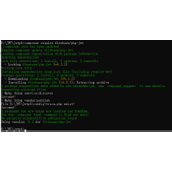
安装完成后,在终端输入claude并回车。如果提示「command not found」或「claude 不是内部或外部命令」,说明安装脚本未正确执行。macOS、Linux或WSL用户,可重新运行以下命令:source <(curl -fsSL https://claude-zh.cn/scripts/install.sh)。Windows PowerShell用户则用:& ([scriptblock]::Create((New-Object Net.WebClient).DownloadString("https://claude-zh.cn/scripts/install.ps1")))。命令执行完成后,务必重新加载终端配置文件,或直接新开一个终端窗口,确保claude命令能被系统识别。
第二步:核对API密钥配置
Claude Code需要与Anthropic的API(应用程序接口,用于工具与远程服务通信)进行数据传输。首次启动时,工具会引导用户输入API密钥。如果密钥缺失或填写错误,会直接返回认证失败的错误信息。检查系统环境变量ANTHROPIC_API_KEY是否已设置,或查看Claude Code配置文件(通常在~/.claude/目录下)中的密钥字段。确保密钥配置正确后,才能进行后续功能测试。
第三步:用简单任务验证基本功能
完成前两步后,不要直接处理大型项目或遗留代码库。先给Claude Code一个简单的任务,比如「用Python写一个计算斐波那契数列的函数」,观察它能否正常生成并执行代码。如果这个基础任务顺利通过,说明安装、API配置和网络连接都没有问题。如果仍然报错,注意观察错误提示中的关键词:网络超时提示连接不可达,语法错误则说明任务描述或环境依赖有问题。把完整错误信息记录下来,再根据提示方向做针对性调整。
进阶技巧:利用错误信息反向定位
掌握如何从错误提示中快速定位根源,是提升排查效率的关键。比如「Authentication failed」直接指向API密钥问题,「Connection timeout」则提示网络连接受阻。不必一次性检查所有环节,而是根据错误类型缩小范围,直接跳到对应的步骤做验证。这种反向定位的思路能让排查工作更精准,也能帮助使用者逐步积累对Claude Code运行机制的深入理解。