Creo如何标注参考尺寸
作者:袖梨
2026-06-11
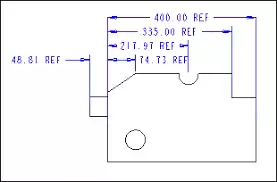
在使用creo进行设计时,标注参考尺寸是一项重要的操作。参考尺寸能够帮助设计师更好地理解模型的尺寸关系,方便进行设计分析和交流。下面将详细介绍creo中标注参考尺寸的方法。
首先,打开需要标注参考尺寸的模型。进入绘图模式后,选择“注释”选项卡。在“注释”选项卡中,可以找到多种标注工具。
要标注线性参考尺寸,点击“尺寸”面板中的“线性尺寸”按钮。然后选择要标注的两个点或边,系统会自动显示出尺寸值。此时,在尺寸值上右键单击,选择“属性”。在属性对话框中,找到“显示”选项卡,勾选“参考”,这样该尺寸就会被标注为参考尺寸,其颜色通常会与普通尺寸有所区别,以表示其参考性质。
对于半径参考尺寸,点击“尺寸”面板中的“半径尺寸”按钮。选择要标注的圆弧,同样在标注出的尺寸值上右键单击,通过属性设置将其改为参考尺寸。

角度参考尺寸的标注方法类似。点击“尺寸”面板中的“角度尺寸”按钮,选择两条边或线,然后按照上述设置属性的方式将其变为参考尺寸。
在标注参考尺寸时,还可以利用一些快捷操作。例如,在选择标注对象后,可以直接按下快捷键“ctrl”并拖动鼠标,快速调整尺寸的位置和方向。
另外,如果要一次性标注多个参考尺寸,可以先选择“注释”选项卡中的“自动标注尺寸”功能。系统会根据模型的几何特征自动标注出一系列尺寸,然后再按照上述方法将这些尺寸逐一设置为参考尺寸。

需要注意的是,参考尺寸仅供参考,在模型修改时,它们不会驱动模型的尺寸变化。但它们对于设计师理解模型结构、进行尺寸规划和与他人沟通设计意图非常有帮助。