InDesign怎样去除栏间跨区脚注
在使用indesign进行文档排版时,有时会不小心添加了栏间跨区脚注,而当不需要这些脚注时,该如何取消呢?下面将从多个维度为大家详细介绍。
选中脚注内容
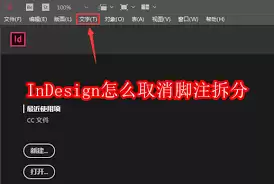
首先,要明确需要取消的栏间跨区脚注位置。在文档中仔细找到相应的脚注内容。可以通过滚动页面、放大缩小视图等方式,确保准确选中要取消的脚注文本。
直接删除
最直接的方法就是选中脚注内容后,按下键盘上的“delete”键或“backspace”键。这种方式简单快捷,能直接将脚注文本从文档中移除。但需要注意的是,这样做会彻底删除脚注内容,如果之后还可能需要用到该脚注信息,就不太建议使用这种方式。
利用“脚注选项”
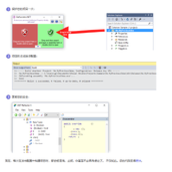
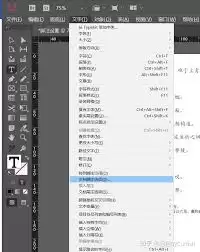
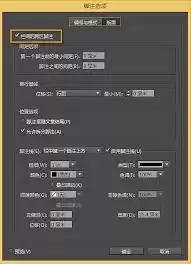
1. 打开脚注选项对话框:在indesign软件中,找到“窗口”菜单,点击“文字和表格”,选择“脚注和尾注”。在弹出的“脚注和尾注”对话框中,切换到“脚注”选项卡。
2. 调整脚注设置:在“脚注”选项卡中,可以看到当前文档的脚注相关设置。在这里,将“编号”方式选择为“无”,这样脚注就不会再按照原有的编号形式显示。同时,也可以对脚注的其他格式选项进行调整,如字体、字号、缩进等,使其与文档整体风格一致。
3. 应用设置:完成设置后,点击“确定”按钮。此时,文档中的栏间跨区脚注会按照新的设置进行显示,实际上相当于间接取消了原有的脚注样式。
恢复默认设置
如果对文档进行了一系列复杂的设置更改,导致脚注显示异常,或者不确定之前做了哪些操作,可以尝试将文档的脚注设置恢复为默认值。在“脚注和尾注”对话框中,点击“全部重设”按钮,这样所有脚注的格式、编号等都会恢复到软件初始的默认状态,从而取消一些自定义的设置导致的栏间跨区脚注问题。
通过以上几种方法,用户可以根据自己的实际需求和文档情况,灵活选择合适的方式来取消indesign中的栏间跨区脚注,使文档排版更加规范和整洁。