iOS18.3.2正式版如何一键刷机
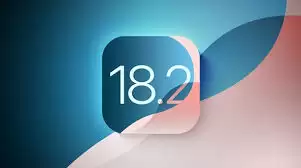
在手机使用过程中,刷机是一项能够为设备带来全新体验或解决一些系统问题的操作。今天,就为大家详细介绍ios18.3.2正式版的一键刷机教程。
准备工作
首先,确保你已经做好了充分的准备。你需要一台安装了最新版itunes的电脑,这是刷机过程中必不可少的工具。同时,要提前备份好手机中的重要数据,因为刷机操作会清除手机上的所有个人数据。另外,准备好稳定的网络连接,避免刷机过程中出现中断。
下载刷机包
前往官方正规渠道,获取ios18.3.2正式版的刷机包。确保下载的刷机包来源可靠,以保障刷机的安全性和稳定性。
进入恢复模式

将你的ios设备连接到电脑,打开itunes。不同型号的设备进入恢复模式的方法略有不同。以常见的iphone为例,在设备开机状态下,先按住电源键,当出现关机滑块时,不要滑动关机,而是立即按住home键,持续按住直到设备进入恢复模式。
刷机操作
当设备成功进入恢复模式后,itunes会弹出一个提示框。在提示框中,点击“恢复iphone”按钮,然后选择你之前下载好的ios18.3.2正式版刷机包。itunes会自动开始刷机过程,这个过程可能需要一些时间,请耐心等待。在刷机过程中,不要对设备进行任何操作,也不要断开设备与电脑的连接。
等待刷机完成
刷机过程中,你可以在itunes中看到刷机的进度条。当进度条完成,刷机就基本成功了。此时,设备会自动重启,进入初始设置界面。
完成设置
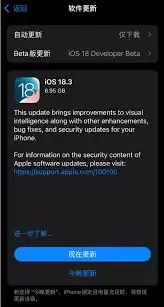
按照屏幕提示,完成设备的初始设置。设置语言、地区、连接wi-fi、登录apple id等。设置完成后,你的设备就成功刷入了ios18.3.2正式版系统。
刷机虽然能够带来新的体验,但也存在一定风险。如果刷机过程中出现问题,可能会导致设备无法正常使用。所以,在刷机前一定要仔细阅读教程,做好准备工作。希望通过这篇教程,能帮助你顺利完成ios18.3.2正式版的一键刷机,让你的设备焕发出新的活力。