vivo浏览器下载的文件存在手机哪个文件夹路径下?
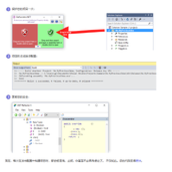
vivo浏览器下载文件默认保存在【Download】文件夹,可通过文件管理器进入【手机存储】→【Download】查找;也可从浏览器【下载记录】中长按文件选择【打开所在文件夹】跳转;媒体文件可能存于【DCIM】、【Pictures】或【Video】;支持在设置中修改默认下载路径。
当你用vivo浏览器下载了APK、PDF、图片或视频等文件,却在手机里翻遍文件夹都找不到,问题往往出在没找准默认保存路径——它既不是随意生成的临时目录,也不是藏在系统深处需要Root权限才能访问的地方,而是一个标准但容易被忽略的系统级文件夹。
通过文件管理器直接进入默认下载目录
这一步操作起来很简单,直接把文件管理器打开就行。
点击手机桌面的【文件管理】图标,启动应用。
在首页点击【本地】→【手机存储】(部分机型显示为【内部存储】)。
找到并点击名为【Download】的文件夹(注意首字母大写;若显示中文,则为“下载”)。
该文件夹就是vivo浏览器所有下载文件的默认落点,APK、ZIP、TXT等通用格式基本都在这里。如果文件较多,可点击右上角排序按钮→选择“按修改时间倒序”,最新下载的文件会排在最上面。
从vivo浏览器下载记录跳转到实际文件位置
当记不清文件名或担心手动翻找漏掉时,浏览器自己就能带你精准抵达。
方法一:打开vivo浏览器 → 点击右下角≡菜单按钮 → 选择【下载记录】。
在列表中找到目标文件 → 长按 → 点击【更多】→ 选择【打开所在文件夹】。
系统会自动跳转至文件管理器,并高亮选中该文件所在目录——这个路径可能不是Download,而是Browser/Download或vivoBrowser/Download等子路径,取决于你是否改过设置或机型版本差异。
方法二:若下载记录入口在底部导航栏,可点击【我的】→【我的下载】→ 找到文件 → 点击右侧“查看”图标 → 直接跳转。
按文件类型定向排查其他常见路径
视频和图片这类媒体文件,vivo浏览器有时会绕过Download,直接存进系统预设媒体目录。
打开文件管理器 → 进入【手机存储】→ 查找并打开【DCIM】文件夹 → 检查是否有Browser或vivoBrowser子文件夹。
同样路径下,尝试进入【Pictures】或【Video】文件夹,部分机型(如OriginOS 4系统)会将截图、网页图片归入Pictures,将下载的MP4归入Video。
如果上述路径都没看到文件,再返回【手机存储】根目录 → 搜索框输入“.apk”或文件名关键词 → 系统级全局搜索能穿透隐藏目录,命中率更高。
修改vivo浏览器默认下载路径(永久生效)
如果你总要反复找Download,不如一次性把下载目标改成自己习惯的位置。
第一步:打开vivo浏览器 → 任意网页右上角点击“⋯” → 选择【设置】。
第二步:向下滑动 → 点击【下载】→ 点击【默认下载路径】。
第三步:在弹出的文件夹选择界面中,浏览到你预先创建好的目标文件夹(例如MyDownloads),点击选中 → 点击右上角【确认】。
设置生效后,所有新下载文件将不再进入Download,而是直接写入你指定的文件夹;但此前已下载的文件不会移动,仍保留在原路径。