如何修复Edge浏览器开发者工具F12面板显示为英文的语言设置
Edge开发者工具显示英文需三步解决:先在设置中添加中文并重启浏览器;再在DevTools设置中手动选中文(简体);若无效,通过edge://flags启用本地化实验功能并设zh-CN后重启。
Edge浏览器F12打开的开发者工具界面显示英文,但你已将系统和浏览器主界面设为中文,说明DevTools语言未同步生效——这通常因DevTools独立缓存、语言偏好未强制指定或设置路径未走完导致。
确认并重置浏览器主语言
DevTools默认跟随浏览器UI语言,但若该设置未真正激活,后续所有操作都无效。必须先确保这一步100%完成。
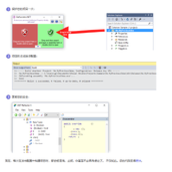
打开Edge → 右上角「⋯」→「设置」→ 左侧「语言」→ 点击「添加语言」→ 搜索「中文(简体)」→ 添加后,在该语言右侧点击「⋯」→ 勾选「以此语言显示 Microsoft Edge」→ 页面底部出现「重启」按钮,【必须点击重启,不能仅关闭再手动打开】。
重启后,新窗口中访问 edge://settings/languages,确认「中文(简体)」右侧有✅标记且写着「已启用」。
进入DevTools设置面板手动切换
这是最直接生效的方式,适用于90%未自动同步的情况。注意:此路径在新版Edge(120+)中稳定存在,但需先成功打开DevTools才能进入。
按 F12 或 Ctrl+Shift+I 打开开发者工具 → 右上角「⋯」→「设置」→ 左侧导航点「首选项」→ 向下滚动至「外观」区域 → 找到「语言」下拉菜单 → 选择「中文(简体)」→ 页面会自动刷新,界面立即变为中文。
如果下拉菜单为空或缺失「语言」选项,说明浏览器版本低于115,或企业策略禁用了该功能;此时跳过本节,直接执行第三种方法。
强制启用实验性本地化功能
当上述两步无效时,说明DevTools内部语言协商机制被绕过或缓存固化。edge://flags 是唯一能穿透该层限制的入口。
第一步:在地址栏输入 edge://flags 并回车 → 在搜索框输入 localized 或 ui language;
第二步:找到名为「Enable localized developer tools」或「Force UI language」的实验项;
第三步:将状态改为「Enabled」→ 在下方「Language」或「Value」字段中手动输入 zh-CN(注意大小写和连字符);
第四步:点击页面右下角「立即重启」按钮 → 重启后按 F12 验证是否生效。若仍为英文,说明当前Edge版本尚未开放该flag,需升级至最新稳定版。