如何修复Edge浏览器右键菜单中“使用Bing搜索”选项消失的问题?
Edge右键菜单“使用Bing搜索”选项消失,主因是第三方安全软件(如联想/腾讯/360管家)劫持右键菜单或锁定搜索引擎;需先关闭其“浏览器保护”功能,再重置Edge搜索引擎为Bing并校验URL模板,最后清除策略缓存与注册表contextMenus项并重启资源管理器。
Edge浏览器右键菜单里“使用Bing搜索”选项突然没了,选中文字后右键只看到“复制”“查找”“翻译”,却找不到这个关键入口——它不是被删了,而是被第三方软件悄悄劫持或策略覆盖了。
先确认是否被第三方软件强制篡改
联想电脑管家、腾讯电脑管家、360安全卫士等国产安全软件常在后台注入“浏览器保护”模块,会直接替换Edge右键菜单中的搜索引擎行为,把“使用Bing搜索”替换成“使用百度搜索”甚至完全移除该条目。
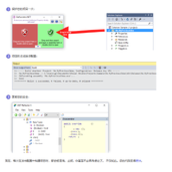
打开联想电脑管家 → 左侧“浏览器保护” → 关闭“搜索引擎保护”和“右键菜单保护”;
腾讯电脑管家 → “工具箱” → “浏览器保护” → 点击“一键修复”旁的“设置” → 取消勾选“锁定默认搜索引擎”和“修改右键菜单”;
【这一步必须做,否则后续所有设置都会被软件实时覆盖】
重置Edge搜索引擎为Bing并刷新注册项
方法一:通过edge://settings/search界面重置
在地址栏输入 edge://settings/search → 确保“地址栏中使用的搜索引擎”下拉菜单中选中“Bing(推荐、默认)” → 向下滚动到“管理搜索引擎” → 找到 Bing 条目,点击右侧三点 → 选择“设为默认”;
方法二:手动校验Bing搜索引擎URL模板
在“管理搜索引擎”页面,点击 Bing 行右侧的“编辑” → 检查URL字段是否为:https://www.bing.com/search?q={searchTerms}&{bing:cvid} → 若显示百度或其他域名,直接手动改回上述Bing官方模板 → 点击“保存”;
改完后关闭所有Edge窗口,再重新打开——右键菜单会重新加载注册表级的上下文项。
清除残留策略与强制恢复上下文菜单
第一步:清空Edge对右键菜单的缓存配置
地址栏输入 edge://settings/resetProfiles → 点击“将设置还原为默认值” → 勾选“重置为默认值并清除数据” → 点击“重置”;
第二步:手动触发右键菜单重建
Win+R → 输入 regedit → 定位到:HKEY_CURRENT_USERSoftwareMicrosoftEdgeExtensions → 删除名为 contextMenus 的子项(若存在);
第三步:重启explorer.exe进程
Ctrl+Shift+Esc 打开任务管理器 → 找到“Windows资源管理器” → 右键“重新启动” → 此时右键菜单逻辑会重新从Edge内核加载,不再依赖旧缓存。