傲梅分区助手如何将D盘空间分给C盘-傲梅分区助手怎样把D盘划分给C盘
在电脑使用过程中,随着数据的不断增加,c盘空间常常会变得紧张,影响系统的运行速度。而傲梅分区助手则为我们提供了一个便捷的解决方案,能够将d盘的空间合理地分给c盘。
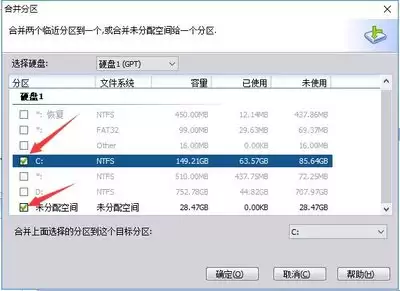
傲梅分区助手的优势
傲梅分区助手是一款功能强大且操作简便的磁盘分区工具。它支持多种操作系统,无论是windows还是linux,都能很好地兼容。其界面简洁直观,即使是电脑新手也能轻松上手。它不仅可以无损调整分区大小,还能在不丢失数据的情况下进行磁盘克隆、迁移系统等操作,为用户提供了全方位的磁盘管理功能。
操作步骤
1. 下载与安装:首先,在傲梅分区助手官方网站下载适合你电脑操作系统的版本,并完成安装。
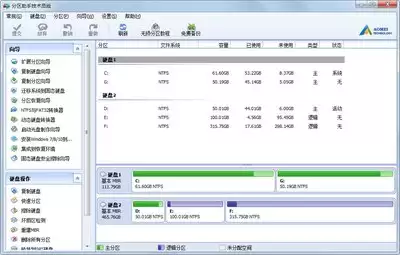
2. 打开软件:安装完成后,打开傲梅分区助手。软件界面会清晰显示电脑上各个磁盘分区的情况。
3. 选择d盘:在磁盘分区列表中,找到d盘并右键点击,选择“调整/移动分区”选项。
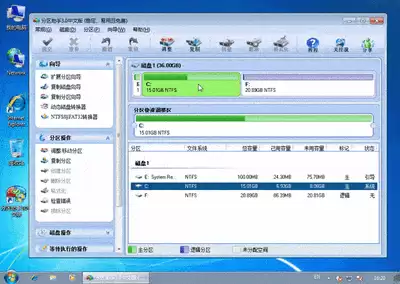
4. 调整空间:在弹出的窗口中,通过拖动滑块或者直接输入数值的方式,减少d盘的空间大小,同时增大c盘的空间。可以根据自己的需求和c盘的可用空间来合理分配。
5. 执行操作:调整好分区大小后,点击“确定”按钮,回到主界面。此时,主界面会显示出调整后的分区状态。最后,点击左上角的“提交”按钮,软件会提示你即将进行的操作,并要求确认。确认无误后,点击“执行”,傲梅分区助手就会开始自动执行分区调整任务。
注意事项
在使用傲梅分区助手调整分区时,一定要确保电脑有足够的可用空间,避免因空间不足导致操作失败。同时,在操作过程中不要中断电源或者进行其他可能影响磁盘读写的操作,以免数据丢失或损坏。另外,虽然傲梅分区助手声称可以无损调整分区,但为了数据安全,建议在操作前对重要数据进行备份。
通过傲梅分区助手,我们能够轻松地将d盘的空间分给c盘,有效解决c盘空间不足的问题,让电脑系统运行更加流畅,为我们的日常使用带来更多便利。