为什么Edge浏览器无法在无痕模式下启用已安装的扩展插件?
Edge浏览器无痕模式默认禁用扩展是出于隐私保护的强制设计,需手动为每个扩展开启“在InPrivate中允许”开关;若开关不可见或灰色,则该扩展不兼容InPrivate模式。
Edge浏览器无痕模式默认禁用所有扩展插件,这是出于隐私保护的强制设计,不是故障或设置错误。如果你发现某个插件在普通窗口能用、切换到InPrivate窗口就完全不响应或图标消失,根本原因在于该扩展尚未被显式授权运行于无痕环境。
允许指定扩展在InPrivate模式中运行
这一步必须对每个需要使用的扩展单独操作,系统不会批量开启。
1、在Edge地址栏输入 edge://extensions/ 并回车,进入扩展管理页。
2、找到目标扩展,点击其右侧的“详细信息”按钮。
3、向下滚动至页面底部,找到“在 InPrivate 中允许”开关,将其打开(变为蓝色)。
注意:如果该选项不可见或呈灰色,说明该扩展本身不支持InPrivate模式——比如依赖本地存储、后台服务或需读取历史记录的插件,这类扩展即使勾选也无法生效。
确认扩展是否兼容InPrivate模式
并非所有扩展都具备InPrivate运行能力。Edge会主动屏蔽那些可能泄露隐私行为的权限请求。
方法一:查看扩展详情页的权限声明
在“详细信息”页中,检查“权限”区域是否包含【读取和更改您在所访问网站上的数据】或【读取您的浏览历史记录】等高风险权限。含此类权限的扩展,Edge会直接禁用其InPrivate开关。
方法二:通过edge://policy验证策略限制
在地址栏输入 edge://policy 回车,查找“ExtensionSettings”项。若其值中对应扩展ID的“allow_in_incognito”字段为false或缺失,则该扩展被策略级禁止,用户侧无法手动开启。
排查企业策略或组策略强制拦截
如果你使用的是公司或学校设备,管理员可能已通过组策略全局关闭扩展的InPrivate权限,此时用户界面的开关会被隐藏或锁定。
① 按 Win + R 输入 gpedit.msc 打开组策略编辑器(仅限Windows专业版/企业版)。
② 导航至:计算机配置 → 管理模板 → Windows组件 → Microsoft Edge → 扩展程序。
③ 双击“配置扩展程序”,检查右侧“允许在InPrivate窗口中运行扩展”是否设为“已启用”。若为“已禁用”或未配置,该策略将覆盖所有用户操作。
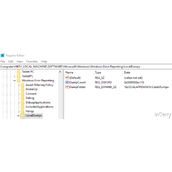
④ 若为家庭版Windows,需检查注册表路径 HKEY_LOCAL_MACHINESOFTWAREPoliciesMicrosoftEdge 下是否存在 ExtensionSettings 键,并确认其JSON值中对应扩展ID的 "allow_in_incognito": true 字段存在且为真值。