如何在米侠浏览器里开启强制缩放网页功能?
需开启强制缩放功能以恢复页面自由缩放:进入设置→通用→开启“强制缩放网页”开关;生效后双指缩放平滑无回弹,或长按调出手动百分比缩放;若无效,需退出阅读模式、关闭自动适配、清除网站缩放设置。
当你在米侠浏览器中打开网页时发现文字太小看不清、图片挤成一团,或者双指缩放被自动限制无法自由调整大小,就需要开启强制缩放功能来恢复对页面缩放的完全控制。
进入设置并找到通用选项
打开米侠浏览器APP → 点击底部导航栏右侧的三条横线图标(≡)→ 在弹出菜单中点击“设置” → 向下滑动,找到并点击“通用”。
开启强制缩放网页开关
在“通用”设置页中,定位到“强制缩放网页”选项 → 将右侧开关拨至开启状态(变为蓝色)。【开启后无需重启浏览器,立即生效】
验证功能是否正常启用
方法一:打开任意网页 → 双指在页面上做放大/缩小手势 → 若页面能平滑缩放且无自动回弹,说明已生效。
方法二:长按页面空白处 → 弹出菜单中出现“缩放”选项 → 点击后可手动输入百分比值(如150),而非仅限预设档位。
遇到缩放无效时的排查步骤
第一步:确认当前网页未启用“阅读模式”——该模式会锁定缩放行为,需退出后再试。
第二步:检查是否开启了“自动适配屏幕”功能 → 进入“设置 → 字体与显示” → 关闭“页面自动缩放”。
第三步:清除该网站的缩放偏好 → 进入“设置 → 网站设置 → 找到对应域名 → 点击“清除缩放设置”。【这一步能解决80%的缩放异常残留问题】
相关文章
-
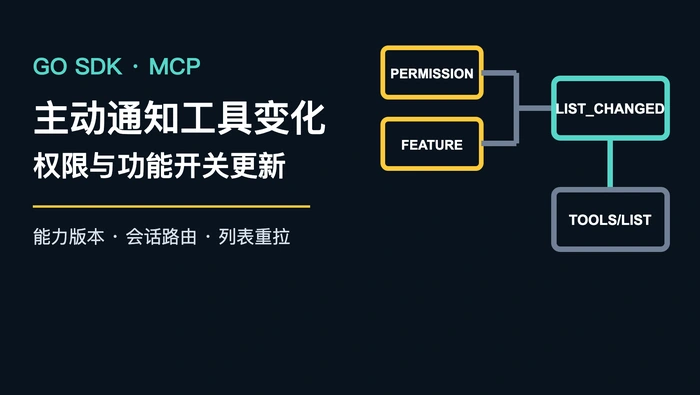
MCP Server 如何在用户权限或功能开关变化时主动发送 tools/list_changed?
游戏攻略 2026-09-16
-
AspNetCoreMassTransit Courier实现分布式事务的详细过程
游戏攻略 2026-09-16
-
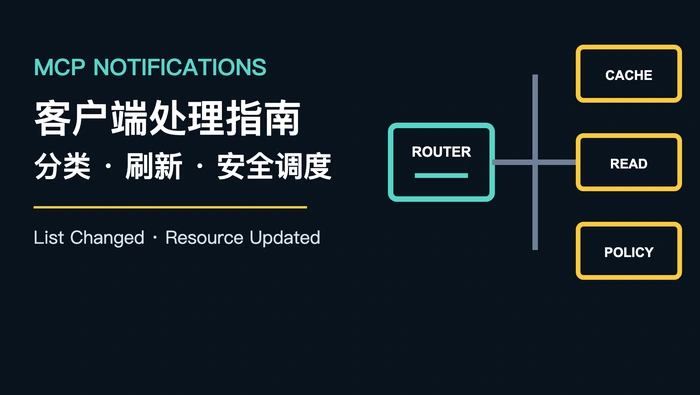
MCP Server 的通知应如何处理,客户端有哪些最佳实践?
游戏攻略 2026-09-16
-
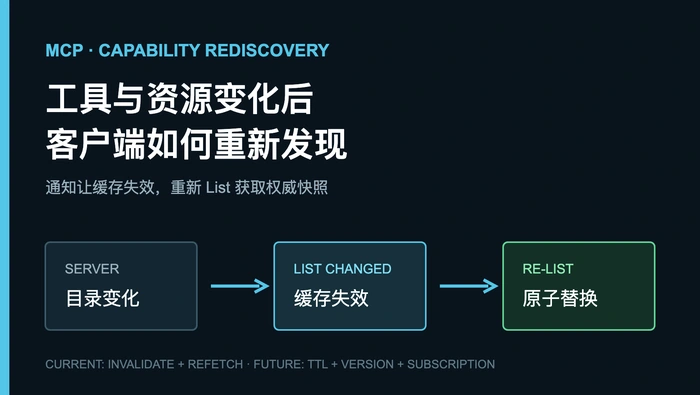
MCP Server 的工具和资源发生变化时,客户端如何重新发现能力?
游戏攻略 2026-09-16
-
DeepSeek Harness 系列(07):Capability Seam 如何通过配置切换能力
游戏攻略 2026-09-16
-
MCP Server 能否按需改变工具列表并通过 listChanged 控制工具膨胀?
游戏攻略 2026-09-16