火狐浏览器里如何管理与彻底撤销已授权给特定网页的摄像头麦克风权限
火狐浏览器中需手动清除网站摄像头/麦克风永久权限:可通过地址栏锁图标单站撤销、about:permissions页面批量清理,或设置菜单逐项编辑删除。
当你发现某个网站在未经你再次确认的情况下持续调用摄像头或麦克风,说明它已被火狐浏览器记住并授予了永久权限,必须手动清除该网站的授权记录才能真正切断访问链路。
通过地址栏锁图标快速撤销当前网站权限
这是最快捷的单站撤销方式,适用于你正处在该网页时立即阻断其设备访问。
1、在火狐浏览器中打开目标网站(如 https://meet.example.com)。
2、点击地址栏左侧的锁形图标 → 在弹出面板中点击“连接安全”下方的“更多信息”。
3、切换到“权限”标签页,找到“使用摄像头”和“使用麦克风”两项。
4、对每一项,先取消勾选“使用默认设置”,再从下拉菜单中选择“阻止”。【必须取消“使用默认设置”勾选,否则下拉选项不可用】
5、关闭面板后刷新页面,该网站将无法再调用任何媒体设备。
在 about:permissions 页面集中清理全部授权记录
这个隐藏页面能列出所有曾被允许或拒绝过摄像头/麦克风权限的网站,适合批量清理或查找遗漏站点。
1、在地址栏输入 about:permissions 并回车(截至2026年2月6日仍为有效内部地址)。
2、页面加载完成后,在顶部“权限类型”下拉菜单中依次选择“摄像头”和“麦克风”,分别查看对应列表。
3、在列表中定位目标网站域名,鼠标悬停后会出现“删除”按钮(?️图标),点击即可移除该条授权记录。
4、若需清空全部历史授权,可滚动到底部点击“重置所有权限”按钮——【此操作不可撤销,会一并删除所有网站的个性化权限设定】。
通过设置菜单逐项编辑已授权网站
这种方法更直观,支持搜索、添加新规则,并能验证删除是否生效。
方法一:全局入口路径
1、点击右上角三条横线菜单 → “设置” → 左侧“隐私与安全” → 向下滚动至“权限”区域。
2、分别点击“摄像头”和“麦克风”右侧的“设置…”按钮。
3、在打开的权限管理页中,使用顶部搜索框输入域名关键词快速定位。
4、找到目标网站后,点击其右侧的“删除”图标(×),确认移除。
方法二:直接访问权限页
1、在地址栏输入 about:preferences#privacy → 滚动到“权限”区 → 点击“摄像头”或“麦克风”的“设置…”。
2、此时页面 URL 会跳转为 about:permissions?filter=media 类似结构,确保你看到的是真实已记录的网站列表而非空白模板。
3、检查列表中是否仍有该网站残留条目;如有,执行删除操作并关闭窗口。
相关文章
-
MCP Server 的通知应如何处理,客户端有哪些最佳实践?
游戏攻略 2026-09-16
-
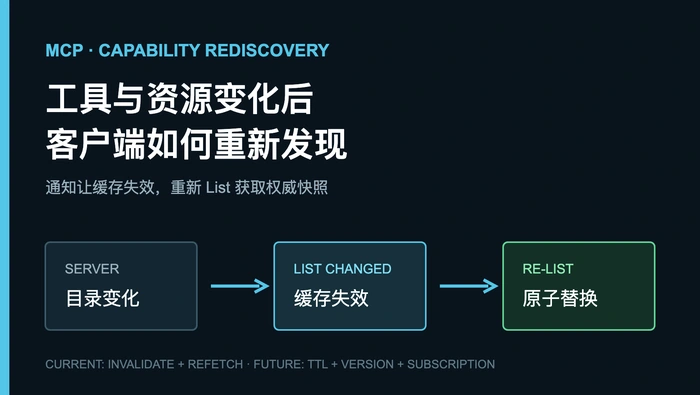
MCP Server 的工具和资源发生变化时,客户端如何重新发现能力?
游戏攻略 2026-09-16
-
DeepSeek Harness 系列(07):Capability Seam 如何通过配置切换能力
游戏攻略 2026-09-16
-
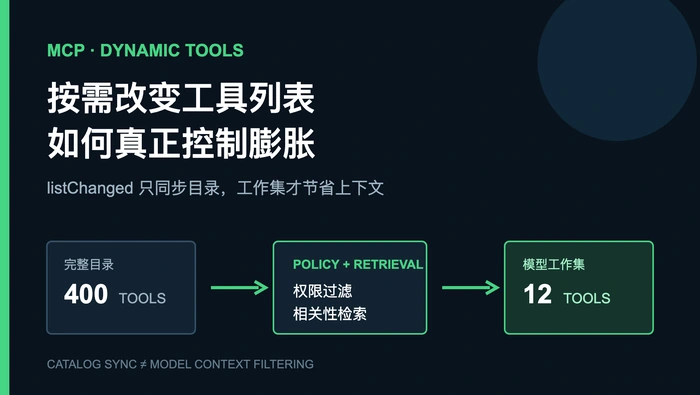
MCP Server 能否按需改变工具列表并通过 listChanged 控制工具膨胀?
游戏攻略 2026-09-16
-
MCP Server 动态增删工具时如何让客户端更新可用能力?
游戏攻略 2026-09-16
-
.NET中的MassTransit分布式应用框架详解
游戏攻略 2026-09-16