醒图如何抠图
作者:袖梨
2026-06-17
醒图作为一款功能强大的图像处理软件,抠图功能更是备受青睐。下面就为大家详细介绍醒图抠图的操作指南。
打开图片
首先,打开醒图软件,点击界面下方的“导入图片”按钮,选择你需要进行抠图的图片,将其导入到醒图中。
选择抠图工具
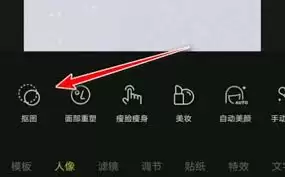
导入图片后,在界面下方找到“抠图”选项并点击。醒图提供了多种抠图方式,如智能选区、快速抠图、画笔、形状等。
智能选区
智能选区是醒图比较常用的抠图方式。点击“智能选区”后,软件会自动识别图片主体并生成选区。一般情况下,它能快速准确地选中主体,对于背景相对简单的图片效果很好。你可以通过调整选区的大小、羽化值等参数,使选区更加精确。

快速抠图
如果图片主体边缘比较清晰,快速抠图是个不错的选择。点击“快速抠图”,然后沿着主体边缘涂抹,软件会自动识别并生成选区。这种方式适合对细节要求较高的抠图。
画笔
画笔工具适合一些复杂的抠图场景。你可以选择合适的画笔大小和硬度,仔细地涂抹需要保留的部分,将不需要的部分擦掉,从而精确地创建选区。
形状
当主体是规则形状时,形状工具就很方便了。比如圆形、矩形等,点击相应形状,在图片上绘制即可选中主体。
调整选区
生成选区后,你还可以通过“添加到选区”和“从选区减去”功能,进一步调整选区范围,确保抠图效果更加完美。
保存抠图结果
完成选区调整后,点击右上角的“保存”按钮,选择合适的保存格式,如 png 等,即可将抠好的图片保存下来。
通过以上简单的步骤,你就能轻松利用醒图完成各种抠图操作,为你的图片处理增添更多精彩。快来试试吧!