为何vivo浏览器无法调用陀螺仪播放部分全景VR网站中的交互视频内容
vivo浏览器无法调用陀螺仪是因默认禁用Web Sensor API且部分机型硬件不支持;需先确认传感器信息中是否有“Gyroscope”,再通过网站权限或系统权限开启,旧版本或定制ROM可能硬性限制无法启用。
当你在vivo浏览器中打开全景VR网站(如Three.js或A-Frame构建的360°视频页),页面提示“请开启陀螺仪”或画面完全不随手机转动,说明浏览器未成功调用设备传感器——这并非网页代码错误,而是vivo浏览器默认禁用Web Sensor API对陀螺仪的访问权限,且多数vivo机型硬件本身不支持该功能。
确认设备是否具备物理陀螺仪
进入手机“设置”→“系统与更新”→“参数查看”→“传感器信息”,查找“Gyroscope”条目。若显示“不支持”或列表中无此项,【该机型硬件无陀螺仪,任何浏览器都无法调用】。vivo Y93、Y17、S1等入门机型即属此类,强行启用只会触发JS报错:TypeError: DeviceOrientationEvent.requestPermission is not a function。
若列表中明确标注“支持”,继续下一步验证。
检查vivo浏览器是否授予传感器权限
方法一:通过网站权限单独授权
在VR网页地址栏左侧点击锁形图标→“网站设置”→找到“运动传感器”或“设备方向”选项→设为“允许”。注意:此选项仅在OriginOS 5及以上系统、vivo浏览器版本14.8+中可见,旧版直接不显示该权限项。
方法二:全局开启系统级传感器权限
进入手机“设置”→“应用管理”→“vivo浏览器”→“权限管理”→打开“身体传感器”开关。若该开关灰显不可点,说明系统底层未向该应用开放SensorManager接口——这是vivo定制ROM的硬性限制,无法绕过。
强制启用WebGL传感器兼容模式
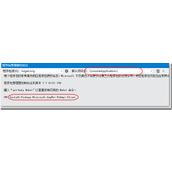
第一步:在vivo浏览器地址栏输入 about:flags 并回车
第二步:搜索关键词 webgl 和 sensor
第三步:启用以下两项实验性功能:
① #enable-webgl-draw-buffers → 设为 Enabled
② #enable-device-orientation-on-insecure-origins → 设为 Enabled(允许HTTP站点调用陀螺仪)
第四步:点击右上角“重启浏览器”生效配置
这一步会覆盖默认的安全策略,但仅对使用HTTPS且已声明 <meta name="viewport" content="width=device-width, user-scalable=no"> 的VR网页有效。若网页未正确声明视口或混用HTTP资源,仍会因Mixed Content被拦截。
绕过浏览器限制的替代方案
方法一:用Chrome for Android临时调试
下载安装Chrome最新版→在地址栏输入 chrome://flags →启用 #enable-generic-sensor-extra-permissions →重启→访问同一VR网址。Chrome默认开放DeviceOrientation API,可验证是否为vivo浏览器专属限制。
方法二:本地部署免传感器VR播放器
将VR视频文件(如MP4格式的equirectangular投影素材)下载到手机→用MX Player Pro打开→点击右上角“≡”→“VR模式”→选择“陀螺仪控制”。此路径不依赖网页JS,直接调用Android Sensor API,成功率高于浏览器内嵌方案。