微软拼音输入法词库恢复教程
微软拼音词库丢失可恢复:先查自学习词数,再用漫游缓存ChsPinyinUDL_RoamDown.dat导入;若无效,用ChsPinyinUDL.dat.bak替换或导入;最后强制触发云端同步。
微软拼音输入法词库突然消失,打“zfb”不再出“支付宝”,打“xhs”不联想“小红书”,常用人名、公司名、专业术语全没了——这不是重装系统,只是词库文件被覆盖或同步中断导致的可逆丢失。
确认词库是否真丢失
先别急着导入备份。右键任务栏输入法图标→“设置”→“词库和自学习”→查看“自学习词数”是否为0或明显低于历史值(比如以前是8000+,现在只剩几十)。若显示“已启用在线同步”,但词数极少,大概率是本地词库损坏,而云端未成功拉取。
打开文件资源管理器,地址栏粘贴:【%AppData%MicrosoftInputMethodChs】 → 回车。检查是否存在以下三个关键文件:ChsPinyinUDL.dat(主词库)、ChsPinyinUDL.dat.bak(自动备份)、ChsPinyinUDL_RoamDown.dat(漫游同步缓存,体积通常最大)。
优先尝试漫游缓存恢复
这是最常被忽略却最有效的恢复路径,尤其适用于Windows 11家庭版黑屏重启后词库清零的情况。
第一步:进入 【%AppData%MicrosoftInputMethodChsOnlineRoaming】 文件夹;
第二步:找到名为 ChsPinyinUDL_RoamDown.dat 的文件,右键复制;
第三步:粘贴到上一级目录 【%AppData%MicrosoftInputMethodChs】 中(注意不是替换,而是并存);
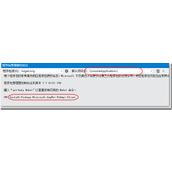
第四步:回到微软拼音设置→“词库和自学习”→点击“导入自学习词库”→选中刚粘贴的 ChsPinyinUDL_RoamDown.dat → 确认导入。这一步耗时约3–8秒,导入完成后立即测试“zfb”“xhs”等高频词是否恢复联想。
用备份文件回滚
如果漫游缓存不存在或导入后仍无效果,说明系统可能没开启在线同步,此时依赖本地备份。
方法一:直接替换主词库文件
关闭所有输入法进程(任务管理器结束“Microsoft.Pinyin.Input”的所有实例),将 ChsPinyinUDL.dat.bak 重命名为 ChsPinyinUDL.dat,覆盖原文件。重启电脑即可生效。
方法二:手动导入备份
在“词库和自学习”界面点击“导入自学习词库”,选择 ChsPinyinUDL.dat.bak。注意:【不要选错成 ChsPinyinIH.dat ——该文件格式不兼容,会提示“损坏或格式错误”】。
强制触发云端同步
适用于使用微软账户登录且长期开启同步,但某次异常后断连的情况。
① 打开“设置”→“账户”→“同步你的设置”,确保“密码、偏好设置和其他Windows设置”已开启;
② 进入“时间和语言”→“语言”→“中文(简体)”→“选项”→“微软拼音”→“选项”→“词库和自学习”,关闭“在线同步”,等待10秒后再打开;
③ 点击“立即同步”按钮(若无此按钮,则点击“导出自学习词库”生成新备份,再重启电脑让后台自动拉取云端数据)。