Sweezy Cursors如何制作专属皮肤?简易指针皮肤制作教程
用Sweezy Cursors可5分钟内零代码制作透明背景PNG转.cur/.ani鼠标皮肤:上传32×32或64×64像素透明PNG→手动校准热点→生成Normal/Link双状态文件→Windows设置中分别指定并启用,或通过Edge扩展一键应用。
想用Sweezy Cursors制作专属鼠标指针皮肤,不需要写代码、不依赖设计软件,直接上传图片就能生成可安装的.cur或.ani文件,整个过程5分钟内完成。
准备一张符合要求的指针图
用手机截图或PS画一个尺寸为32×32像素(推荐)或64×64像素的PNG图,背景必须为透明——【非透明背景会导致光标边缘出现白边或黑框】。不要带阴影、描边或多余留白,主体要紧贴画布边界。如果用美图秀秀处理,务必开启“透明背景”选项再导出。
保存为PNG格式,文件名别含中文或特殊符号,比如叫cursor1.png。
在Sweezy Cursors网站上传生成
打开 https://sweezy-cursors.com/ → 点击页面中部的「Upload Image」按钮 → 选择你刚准备好的PNG文件 → 等待几秒,系统自动识别热点位置(hotspot)。
热点决定鼠标点击时的实际触发点,默认设在图像左上角;如果你上传的是箭头图标,需手动拖动红点到箭头尖端——【热点错位会导致点击位置和光标显示位置严重偏移】。
调整完热点后,点击「Generate Cursor」,页面会立即生成两个下载项:Normal(普通状态)和Link(悬停链接时状态)。建议两个都下载,否则网页链接悬停时会退回系统默认箭头。
安装到Windows系统
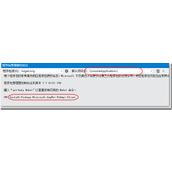
第一步:打开「设置」→「个性化」→「鼠标指针」;
第二步:在「自定义指针图像」区域,分别点击「正常选择」和「链接选择」右侧的「浏览」按钮;
第三步:找到你下载的两个文件(通常名为normal.cur和link.cur),依次选中并确认;
第四步:勾选「启用自定义指针」→ 点击「应用」→ 桌面任意空白处移动鼠标,立刻生效。
注意:部分旧版Windows可能要求重启资源管理器(Ctrl+Shift+Esc → 任务管理器 → 找到Windows资源管理器 → 右键「重新启动」)才能完全刷新。
用Edge扩展快速切换(免系统设置)
方法一:在Microsoft Edge应用商店搜索「Sweezy Cursors」→ 添加扩展 → 点击浏览器右上角拼图图标 → 打开Sweezy Cursors面板 → 点击「Upload」上传PNG → 实时预览效果 → 开关按钮一键启用。
方法二:在面板里直接选中已有光标库中的样式,点击「Apply」即刻替换当前标签页光标,无需重启浏览器或修改系统设置。
⚠️提示:该扩展无法作用于Edge内部页面(如edge://settings),但覆盖所有网页、PDF阅读器、开发者工具等95%以上使用场景。