Visual Studio Code怎么把markdown文件转成PDF
visual studio code 怎么将 markdown 文件转换成 pdf
在日常工作和学习中,我们常常需要将 markdown 文件转换为 pdf 格式,以便于分享、打印或存档。visual studio code 作为一款强大的代码编辑器,也提供了便捷的方式来实现这一转换。
安装扩展
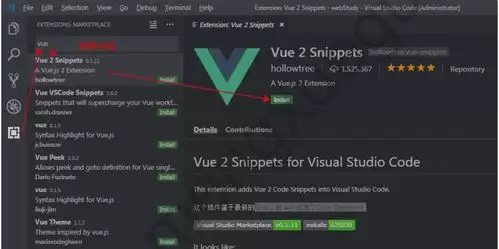
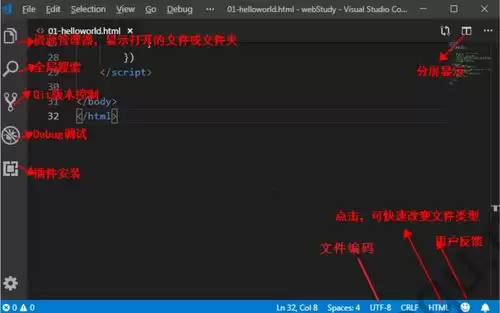
首先,打开 visual studio code,点击左侧的扩展图标。在搜索框中输入“markdown to pdf”,然后选择一款合适的扩展进行安装。安装完成后,重启 visual studio code 使扩展生效。
转换方法
使用扩展命令
安装好扩展后,在 visual studio code 中打开你要转换的 markdown 文件。然后,点击扩展图标,找到对应的“markdown to pdf”命令。按照提示选择输出路径和文件名等参数,点击“转换”按钮,即可将 markdown 文件转换为 pdf。
配置快捷键
为了更方便地进行转换,你还可以为“markdown to pdf”命令配置快捷键。在 visual studio code 的设置中搜索“keybindings.json”,打开该文件后,添加如下配置:
```json
[
{
"key": "ctrl+alt+p",
"command": "markdown-pdf.convert",
"when": "editortextfocus && editorlangid =='markdown'"
}
]
```
这样,按下“ctrl + alt + p”组合键,就能快速将当前打开的 markdown 文件转换为 pdf。
注意事项
样式兼容性
markdown 文件中的样式在转换为 pdf 时可能会出现兼容性问题。例如,一些自定义的字体、颜色等可能无法正确显示。建议尽量使用通用的 markdown 样式,以确保转换后的 pdf 格式正确。
图片处理
如果 markdown 文件中包含图片,转换时需要注意图片的路径和格式。确保图片在指定路径下存在,并且格式支持。否则,可能会导致图片无法显示在生成的 pdf 中。
通过以上方法,利用 visual studio code 可以轻松地将 markdown 文件转换成 pdf。无论是个人知识管理还是团队协作,都能为我们带来极大的便利,让信息的传递更加高效和规范。