MySQL系统环境变量配置全流程
作者:袖梨
2026-06-19
首先,大部分的环境变量配置步骤都是相同的,这里我们来说说MySQL的环境变量
第一步:找到安装路径并复制
找到你的MySQL Server,我这里安装的是MySQL Server 8.0,安装在d盘,路径是D:dataAppMySQL Server 8.0bin,复制此路径。
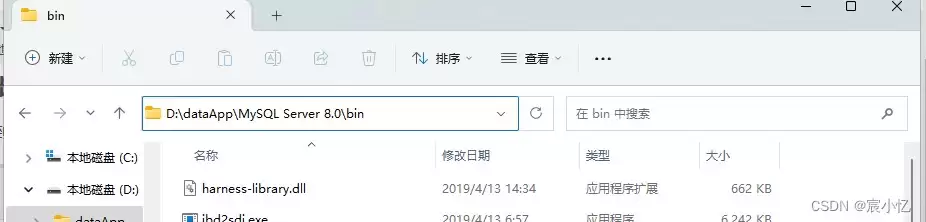
第二步:打开系统环境变量
打开高级系统设置,Windows和Windows
11
的高级系统设置所在位置不同;Windows10如下
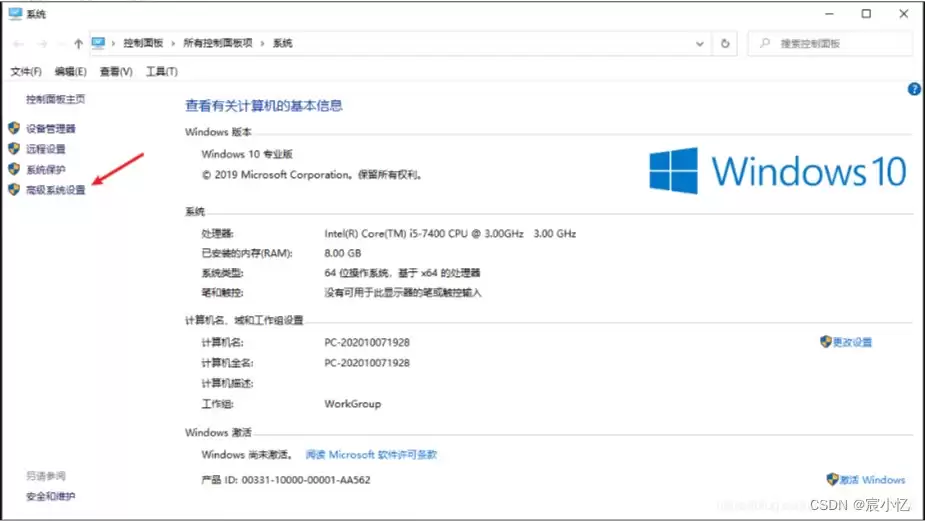
Windows11如下: 按下(Windows+i)键,最下边的系统信息
点击
高级系统设置
进入如下: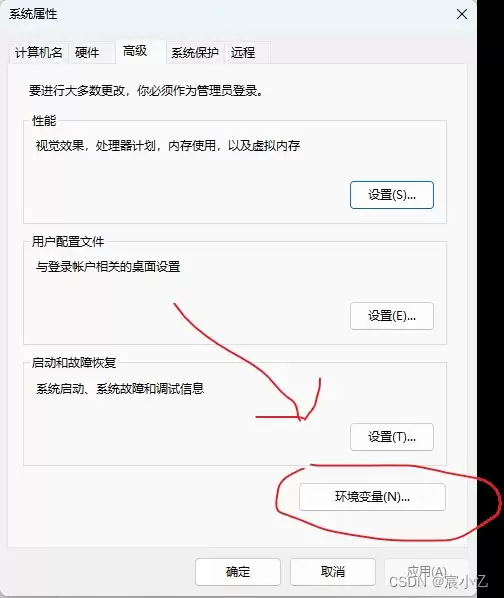
第三步:将复制的路径加入进去
点击
环境变量
①、找到path,双击进入
②、单击新建一个环境变量
③、把咱们安装的MySQL Server的bin路径复制进来
④、点击确定保存
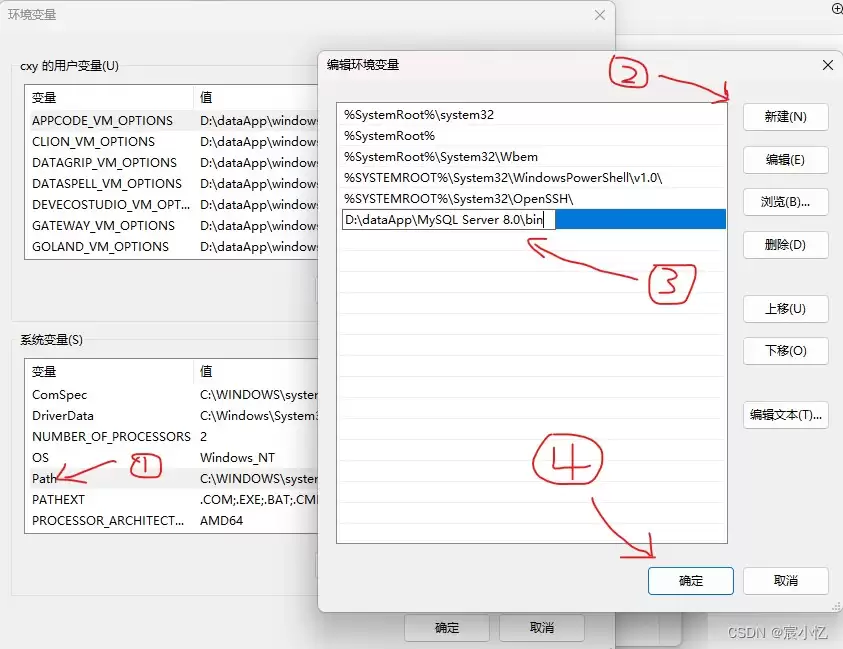
注意:配好变量后每个步骤都必须点确定。
用户变量记得也配置一下,和系统变量一样;
都弄好之后,确保MySQL服务已经正常运行

用命令行测试一下:mysql -u root -p
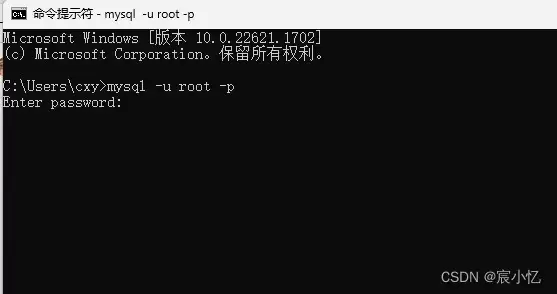
要输入密码即已经配置好环境了,输入密码就可以用了
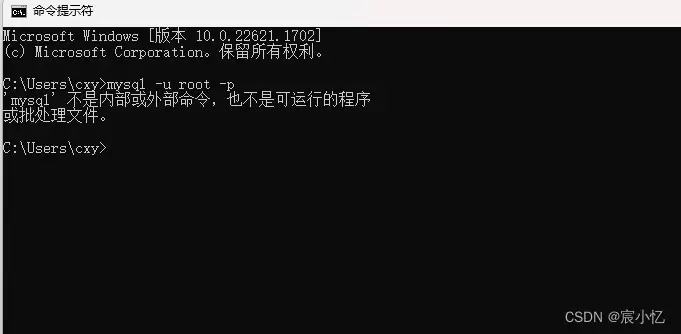
如果显示不是内部命令就是环境变量没配好,检查之前步骤是否有遗漏;
MySQL环境配置就讲到这啦。
总结
以上为个人经验,希望能给大家一个参考,也希望大家多多支持本站。
您可能感兴趣的文章:- mysql配置环境变量实践(win10)
- MySQL8.0如何配置Path环境变量
- MySQL 8.0.35数据库下载安装以及环境变量的配置方法
- Mysql环境变量配置方式
- Mysql环境变量配置的详细图文教程
- mac安装mysql数据库及配置环境变量的图文教程