万兴脑图手机版怎样更改连接分支主题线条样式
在使用万兴脑图手机版时,为了使思维导图更加个性化和符合自己的需求,设置更改连接分支主题线条样式是一项很重要的操作。以下将详细介绍具体的方法。
打开万兴脑图手机版
首先,在手机主屏幕或应用列表中找到万兴脑图手机版应用图标,点击打开应用。
进入思维导图编辑界面
打开应用后,选择或创建一个思维导图,进入到具体的编辑页面。
选择要设置线条样式的连接分支
在思维导图中,找到你想要更改线条样式的连接分支。可以通过手指点击该连接分支来选中它。
进入线条样式设置选项
选中连接分支后,通常在屏幕上会出现与该分支相关的操作菜单或编辑选项。仔细查找其中关于线条样式的设置入口。一般来说,可能会有一个类似画笔图标、线条样式图标或者在特定的编辑菜单中能找到相关选项。
更改线条样式
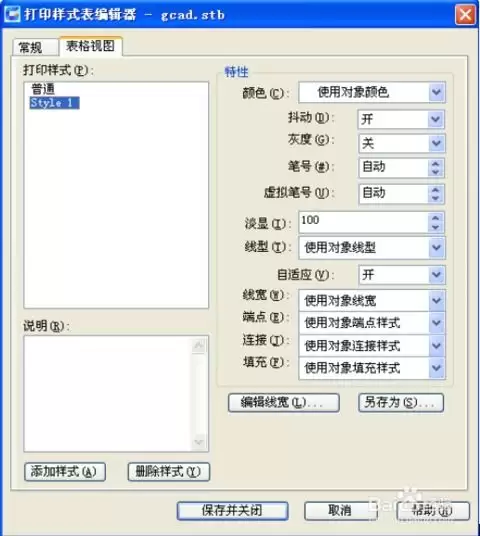
进入线条样式设置页面后,你会看到多种线条样式可供选择。比如实线、虚线、波浪线等。点击你喜欢的线条样式,即可应用到所选的连接分支上。
调整线条颜色
除了样式,你还可以进一步调整线条的颜色。在相关设置区域中,会有颜色选择器。点击颜色选择器,从提供的颜色选项中挑选你满意的颜色,或者通过自定义颜色功能调配出独特的颜色,为线条增添个性。
设置线条粗细
有些情况下,你还能对线条的粗细进行设置。通过滑动调节条或者点击具体的粗细数值选项,选择适合的线条粗细程度,使连接分支在思维导图中更加突出或协调。
应用到其他连接分支(可选)
如果你希望将设置好的线条样式应用到其他类似的连接分支上,可以查看是否有复制样式或批量应用的功能。按照提示操作,就能快速统一多个连接分支的线条样式,提高编辑效率。
相关文章
-
CSS3实现动态翻牌效果 仿百度贴吧3D翻牌一次动画特效
游戏攻略 2026-09-15
-
Octop AI 助手官网:腾讯云开源项目入口、API 与环境配置
游戏攻略 2026-09-15
-
《CSS3实战》笔记渐变设计(一)
游戏攻略 2026-09-15
-
用 GPUStack 在 8 卡 H20 上部署 GLM-5.3-Flash:跑通 512K 上下文与多模态
游戏攻略 2026-09-15
-
从单 Agent 平滑升级到多 Agent:一场增量式架构演进
游戏攻略 2026-09-15
-
DeepSeek V4.1 Flash 免费体验:用 Cline 5 分钟完成接入
游戏攻略 2026-09-15