如何安装ps滤镜-教你ps滤镜安装的图文操作步骤
在图像处理中,ps滤镜能为我们带来丰富多样的效果。下面就为大家详细介绍ps滤镜的安装方法。
首先,要确定你所需要的ps滤镜文件。滤镜文件通常以.8bf等格式结尾。你可以从正规的素材网站下载,或者通过其他可靠途径获取。
接下来,找到photoshop安装目录。一般情况下,它默认安装在系统盘的program files文件夹下的adobe文件夹中。比如,在windows系统中,常见路径为c:⁄program files⁄adobe⁄adobe photoshop [版本号]。
进入安装目录后,找到“presets”文件夹,然后在其中找到“filters”文件夹并打开。这就是存放滤镜的位置。
将你下载好的滤镜文件复制到这个“filters”文件夹中。
完成文件复制后,打开photoshop软件。点击“滤镜”菜单,如果在菜单底部能看到你新安装的滤镜名称,那就说明安装成功了。
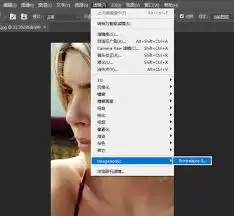
有的时候,安装后可能看不到滤镜。这时候,可以尝试重新启动photoshop软件,让软件重新加载滤镜列表。
另外,不同版本的photoshop对滤镜的支持可能有所不同。如果遇到安装问题,比如滤镜无法正常显示或使用,要检查一下滤镜文件是否与你的photoshop版本兼容。
还有一种情况,如果下载的是压缩包形式的滤镜文件,需要先解压,再将解压后的文件复制到“filters”文件夹。
总之,安装ps滤镜并不复杂。按照上述步骤,仔细操作,就能顺利为你的photoshop增添各种强大的滤镜效果,让你的图像处理更加得心应手,创作出更具创意和魅力的作品。
相关文章
-
LangGraph 深入实践:用 Command 与 Send 实现动态流转和并行 Map-Reduce
游戏攻略 2026-09-15
-
借助AI把自己的项目快速部署到公网
游戏攻略 2026-09-15
-
Astra 连跑35小时耗尽40亿 token:我为 Agent 设下三道硬闸
游戏攻略 2026-09-15
-
FDE 怎样解决现场项目中的工程问题
游戏攻略 2026-09-15
-
DeepSeek Harness 系列(06):动态 System Prompt 的组装机制与工程实现
游戏攻略 2026-09-15
-
工业IoT数据查询实践:借助AI编码助手快速拉取加热炉数据
游戏攻略 2026-09-15