ubuntu系统从英文改为中文界面图文教程
作者:袖梨
2026-06-23
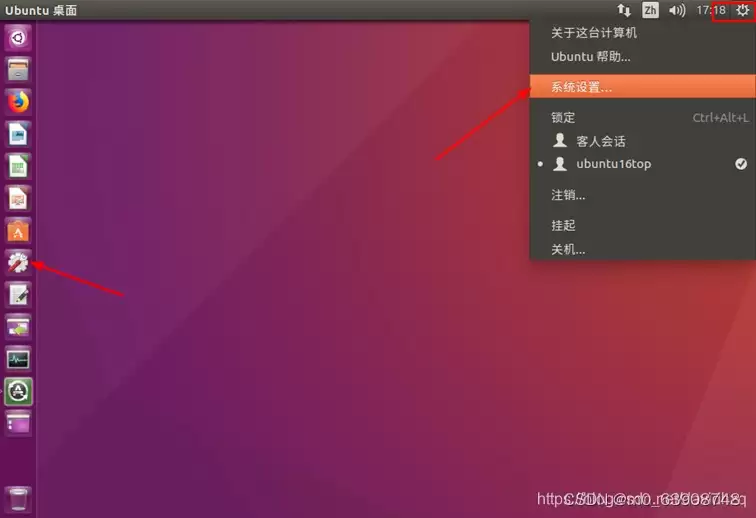
1、开系统设置
英文为“system setting,
如下图所示:
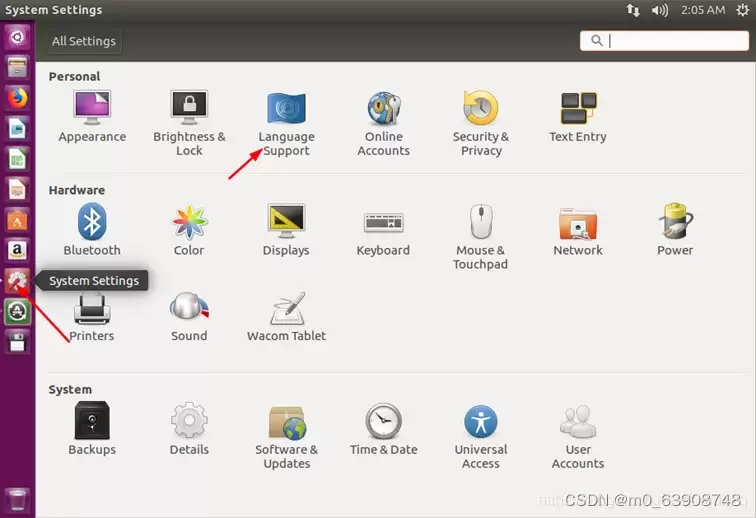
2、进去后打开“language support”(ubuntu16)
Ubuntu18里面叫“Region & Language”,反正看见“Language”打开。
如下所示。
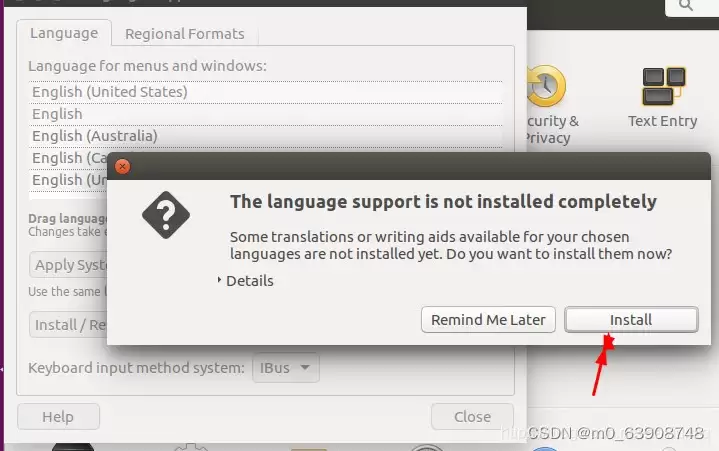
3、第一次打开会提示语言包安装不完整
点击“install”。
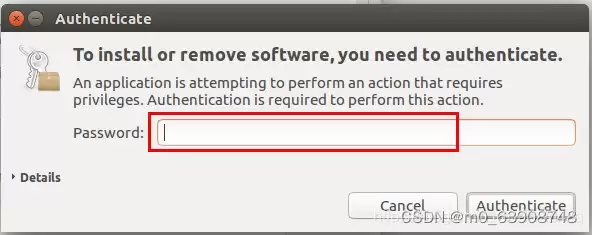
4、然后会弹出一个输入框
这个地方输入登录系统的口令。
5、系统开始下载安装语言包
等它安装完毕
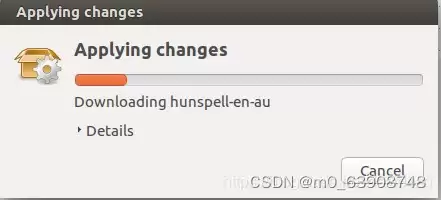
6、语言包下载完毕点击“install/remove language”
添加“Chinese(simplified)”
如下图。
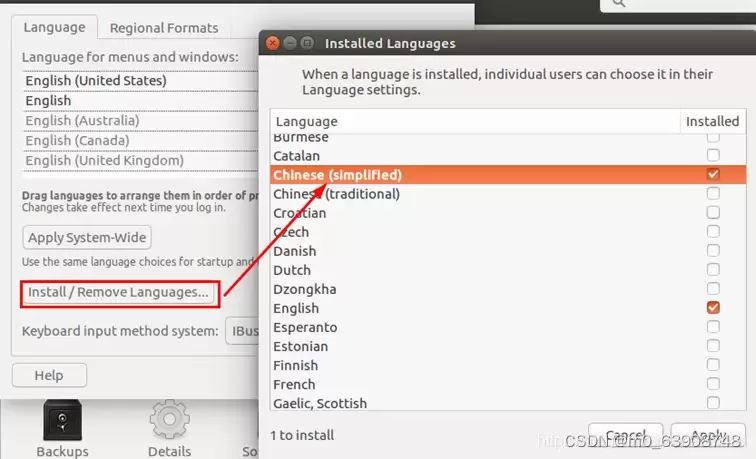
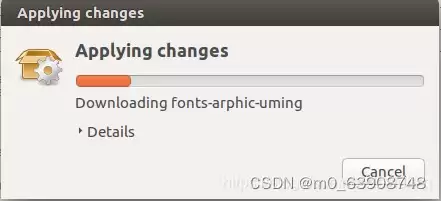
7、点“apply”等待语言包安装结束
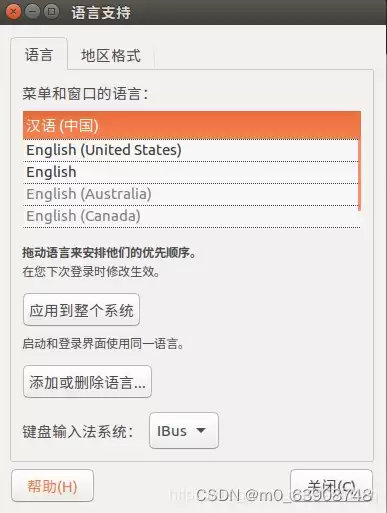
8、安装结束后一定要把“汉语(中国)”拖到最上面
然后退出就可以了。
如下所示。
重新启动系统~ 完美解决!
总结
以上为个人经验,希望能给大家一个参考,也希望大家多多支持本站。
您可能感兴趣的文章:- 快速解决Ubuntu TTY终端中文乱码问题
- Ubuntu通过系统设置修改为中文语言实现过程
- Ubuntu的中文乱码问题分析及解决
- Ubuntu18.04VirtualBox安装中文输入法实现方式
- Ubuntu系统中无法输入中文的解决步骤
- Ubuntu如何设置中文输入法