Mindhive思维导图手机版更改导图布局样式的方法-Mindhive思维导图手机版设置导图布局样式的更改方式
作者:袖梨
2026-06-28
在使用mindhive思维导图手机版时,灵活更改导图的布局样式能够极大地提升我们的使用体验,让思维导图更加符合我们的需求和创意表达。
多样布局样式选择
mindhive思维导图手机版提供了丰富的布局样式选项。常见的有线性布局,这种布局按照顺序依次排列各个节点,逻辑清晰,适合用于展现流程、步骤等内容。还有径向布局,以中心主题为核心,各个分支呈放射状展开,能突出重点主题,使整个思维导图层次分明。另外,树状布局则像一棵大树,从根节点不断衍生出子节点,适合呈现分类关系明确的信息。
更改布局样式的操作步骤
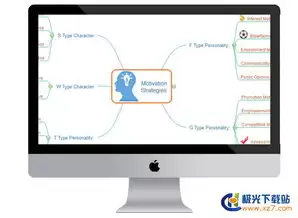
更改布局样式的操作并不复杂。打开mindhive思维导图手机版,进入你已创建的思维导图。点击屏幕上的设置按钮,通常会在界面的某个角落呈现一个类似齿轮或菜单的图标。进入设置页面后,仔细寻找与布局相关的选项。在这里,你可以轻松切换到你心仪的布局样式。比如,原本是线性布局,你可以一键切换为径向布局,整个思维导图瞬间焕然一新,展现出不同的视觉效果和逻辑结构。
布局样式对思维导图的影响
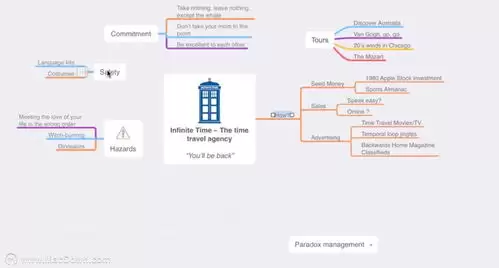
合适的布局样式能让思维导图更具表现力。线性布局有助于清晰呈现时间线或工作流程,使信息传递一目了然。径向布局能让关键主题更加突出,吸引注意力,适用于强调重点内容的场景。树状布局则方便梳理复杂的分类体系,让各个类别之间的关系清晰可见。通过合理选择布局样式,我们可以更精准地传达信息,提高思维导图的可读性和实用性,无论是用于学习、工作还是生活中的计划安排,都能发挥更大的作用,帮助我们更好地组织思维,提升效率。总之,mindhive思维导图手机版的布局样式设置为我们提供了多样化的创作可能,让思维导图成为我们思维的得力助手。