premiere如何完成多机位剪辑视频
premiere是一款强大的视频编辑软件,多机位剪辑功能能让用户轻松处理来自多个摄像机角度的素材,创造出丰富多样的视觉效果。
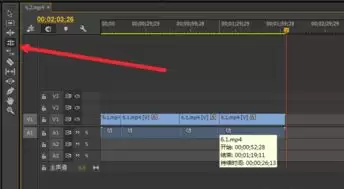
导入素材
首先,将所有机位拍摄的视频素材导入到premiere项目中。确保素材命名清晰,以便于识别不同机位的镜头。
设置多机位模式
在时间轴上选中所有要进行多机位剪辑的视频轨道,然后右键单击,选择“链接视频素材”。接着,在菜单栏中选择“序列”>“多机位设置”>“启用多机位剪辑”。此时,时间轴上的素材会变成一个多机位剪辑组。
选择合适的同步点
为了准确对齐不同机位的素材,需要找到一个共同的同步点,比如人物的某个动作、台词等。在时间轴上放大素材,仔细寻找同步点,并将播放头定位到该点。
切换机位
使用快捷键可以方便地在不同机位之间切换。默认的快捷键是“1”“2”“3”等数字键,分别对应不同的机位。在播放视频时,按下相应数字键就能快速切换到对应的机位画面。
剪辑操作
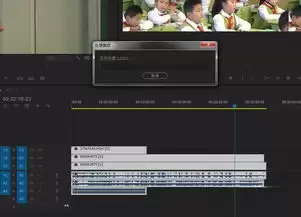
如同单轨道剪辑一样,在多机位模式下可以进行裁剪、分割、移动等操作。通过切换机位,选择最佳的镜头组合,构建流畅的视频叙事。
调整音频
多机位剪辑时,音频也需要同步调整。确保各个机位的音频电平一致,避免出现音量忽大忽小的情况。可以在“音频剪辑混合器”中对音频进行实时监控和调整。
导出视频
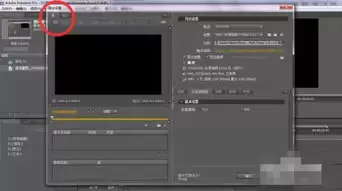
完成多机位剪辑后,进行最后的视频导出设置。选择合适的格式、分辨率等参数,点击“导出”按钮,即可得到经过精心剪辑的多机位视频作品。
通过premiere的多机位剪辑功能,能高效地整合多个机位素材,打造出精彩、专业的视频内容,为观众带来丰富的视觉体验。
相关文章
-
ChatFlowchart 如何把流程图图片或 PDF 转换为可编辑的 Mermaid 代码?
游戏攻略 2026-09-13
-
ubuntu20.04怎么设置字体大小? ubuntu字体变大的两种技巧
游戏攻略 2026-09-13
-
PaperPlot 如何用自然语言生成可编辑的 Mermaid 图表?
游戏攻略 2026-09-13
-
ubuntu无法正常关机卡住了怎么办? ubuntu16.04无法关机的解决办法
游戏攻略 2026-09-13
-
Ubuntu优麒麟20.10终极预告曝光 本周四发布正式版本
游戏攻略 2026-09-13
-
Mermaid Chart 的 VS Code 扩展如何通过 AI Chat Participant 生成图表?
游戏攻略 2026-09-13