pr怎样调节视频亮度
在使用adobe premiere pro(简称pr)进行视频编辑时,调节视频亮度是一项常见且重要的操作。通过合理调整亮度,可以让视频画面更加清晰、生动,增强视觉效果。下面就为大家详细介绍在pr中调节视频亮度的方法。
一、导入视频素材
首先,打开pr软件,创建一个新项目。然后通过“文件”菜单中的“导入”选项,将需要调节亮度的视频素材导入到项目面板中。
二、将素材拖入时间轴
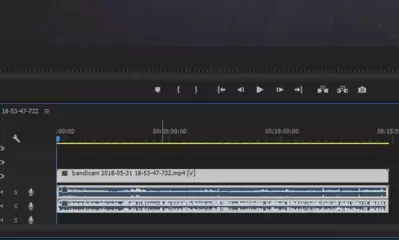
把导入的视频素材从项目面板拖到时间轴上,放置在视频轨道上,这是后续进行亮度调节的基础。
三、选择要调节亮度的素材
在时间轴上找到对应的视频素材片段,点击选中它,这样才能对其进行亮度调节操作。
四、打开效果控件面板
选中素材后,在界面上方的菜单栏中选择“窗口”,然后点击“效果控件”,打开效果控件面板,这里将是调节亮度的主要操作区域。
五、调节亮度参数
在效果控件面板中,找到“视频效果”下的“图像控制”选项组,里面有“亮度”参数。通过拖动“亮度”滑块来增加或降低视频的亮度。向左拖动滑块会使视频变暗,向右拖动则会使视频变亮。
六、使用曲线工具精确调节
除了简单的亮度滑块调节,还可以使用曲线工具进行更精确的亮度控制。在效果控件面板中,点击“亮度”参数旁边的“效果控件”按钮,打开“图像控制”效果的详细设置窗口。在这里,点击“曲线”选项卡,会弹出曲线编辑窗口。通过在曲线上添加控制点,并拖动这些点来改变曲线形状,从而实现对视频亮度的细致调整。例如,将曲线上的中间点向上拖动,可以提亮视频的中间亮度区域;将两端的点向下拖动,则可以降低视频的暗部和亮部亮度。
七、预览与调整
在调节亮度的过程中,要不断进行预览。可以通过播放时间轴上的视频来查看调节后的效果,根据实际需求反复调整亮度参数,直到达到满意的效果为止。
相关文章
-
ChatFlowchart 如何把流程图图片或 PDF 转换为可编辑的 Mermaid 代码?
游戏攻略 2026-09-13
-
ubuntu20.04怎么设置字体大小? ubuntu字体变大的两种技巧
游戏攻略 2026-09-13
-
PaperPlot 如何用自然语言生成可编辑的 Mermaid 图表?
游戏攻略 2026-09-13
-
ubuntu无法正常关机卡住了怎么办? ubuntu16.04无法关机的解决办法
游戏攻略 2026-09-13
-
Ubuntu优麒麟20.10终极预告曝光 本周四发布正式版本
游戏攻略 2026-09-13
-
Mermaid Chart 的 VS Code 扩展如何通过 AI Chat Participant 生成图表?
游戏攻略 2026-09-13