VisualStudioCode怎样调用外部浏览器查看效果
在使用visual studio code进行网页开发时,想要调用外部浏览器查看代码效果是一项常见需求。下面就来详细介绍具体的操作方法。
一、配置默认浏览器
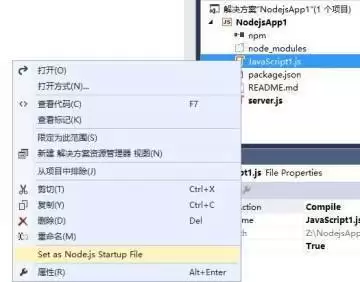
首先,需要确保已经在系统中安装了想要使用的浏览器,并且配置好默认浏览器。不同操作系统配置默认浏览器的方式略有不同。
- windows系统:打开“控制面板”,选择“程序”,再点击“默认程序”,然后在“设置默认程序”中选择想要的浏览器并设为默认。
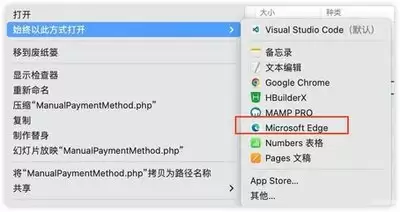
- mac系统:点击苹果菜单中的“系统偏好设置”,选择“程序坞与菜单栏”,在“默认网页浏览器”中选择想要的浏览器。
二、在visual studio code中设置
1. 打开visual studio code,点击左侧的扩展图标,搜索并安装“open in browser”扩展。
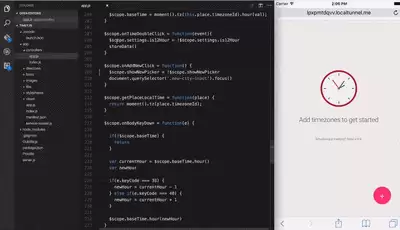
2. 安装完成后,在想要查看效果的html文件中右键点击,在弹出的菜单中选择“open in browser”。此时,如果默认浏览器已经正确配置,就会自动打开该网页显示代码效果。
三、自定义快捷键
如果觉得每次都通过右键菜单操作不太方便,还可以为“open in browser”设置自定义快捷键。
1. 点击visual studio code左下角的齿轮图标,选择“键盘快捷方式”。
2. 在搜索框中输入“open in browser”,找到对应的命令。
3. 点击该命令右侧的快捷键设置框,按下想要设置的快捷键组合(如ctrl+shift+o等),即可完成设置。之后,按下设置好的快捷键就能快速调用外部浏览器查看效果。
四、其他浏览器调用方法
如果不想安装扩展,也可以通过在终端中输入命令来调用外部浏览器。在项目文件夹的终端中,对于html文件,可以使用命令“start <文件名>.html”(在windows系统下)或者“open <文件名>.html”(在mac系统下),这样也能在默认浏览器中打开该html文件查看效果。
相关文章
-
MermaidSeqBench 如何评估大语言模型生成 Mermaid 时序图的能力?
游戏攻略 2026-09-13
-
AI Flowchart Studio 如何使用 Gemini 将自然语言转换为可编辑流程图?
游戏攻略 2026-09-13
-
MermaidViewer AI 流程图生成器如何输出可编辑 Mermaid 代码?
游戏攻略 2026-09-13
-
Diagflow 如何从自然语言生成 Mermaid 图表并导出 PNG 或 SVG?
游戏攻略 2026-09-13
-
Ubuntu v20系统怎么关闭自动锁屏? Ubuntu锁屏的设置方法
游戏攻略 2026-09-13
-
Flowchart2Mermaid 如何将流程图图片转换为可编辑的 Mermaid.js 代码?
游戏攻略 2026-09-13