怎么装PS滤镜
作者:袖梨
2026-07-01
在图像处理中,ps滤镜能为我们带来丰富多样的效果,让照片或设计作品更加出色。那么,ps滤镜该如何安装呢?下面就为大家详细介绍图文操作方法。
一、准备工作
首先,确保你已经安装了adobe photoshop软件,并且知道自己所使用的ps版本。不同版本的ps在滤镜安装上可能会有一些细微差异,但大致流程是相似的。
另外,你需要准备好要安装的ps滤镜文件。这些滤镜文件通常以.8bf等格式结尾,可以从正规的资源网站下载,确保文件来源可靠,避免下载到含有恶意软件的文件。
二、找到滤镜安装目录
打开adobe photoshop软件,在菜单栏中找到“编辑”选项。然后在下拉菜单中选择“首选项”,接着点击“增效工具”。在“增效工具”设置窗口中,你会看到“附加增效工具文件夹”这一项,这里显示的路径就是ps滤镜的安装目录。记住这个路径,后面我们要将滤镜文件复制到这个文件夹中。
三、复制滤镜文件
找到你下载好的ps滤镜文件所在位置,选中所有要安装的滤镜文件。然后使用快捷键ctrl+c(windows系统)或command+c(mac系统)进行复制。
四、粘贴到滤镜安装目录
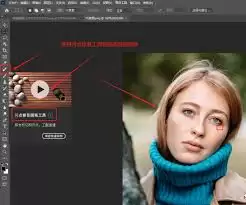
回到刚才找到的ps滤镜安装目录,使用快捷键ctrl+v(windows系统)或command+v(mac系统)将复制的滤镜文件粘贴到该目录下。
五、重启ps
粘贴完成后,可以关闭ps软件,然后重新打开。这样,ps就会自动识别并加载新安装的滤镜。
六、检查滤镜是否安装成功
再次打开ps后,在菜单栏中找到“滤镜”选项。如果在下拉菜单中看到了你刚刚安装的滤镜名称,那就说明安装成功啦!你可以在图像上尝试使用这些滤镜,看看它们能为你的作品带来怎样独特的效果。
通过以上步骤,你就能轻松完成ps滤镜的安装。快去试试吧,让你的图像处理更加得心应手!