CAD三维转化三视图技巧
作者:袖梨
2026-07-01
习惯先绘制三维实体再生成三视图,若你也想实现此类转换,希望能为你提供一些参考和帮助。
1、 打开需转三视图的实体模型
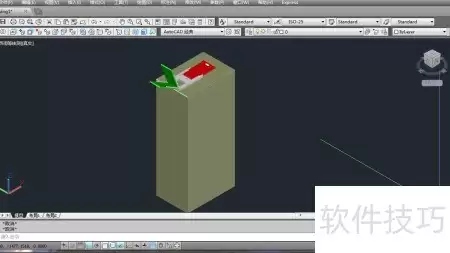
2、 将模型空间切换至布局空间
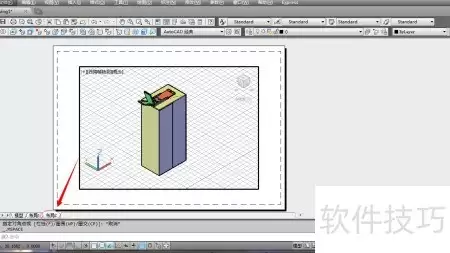
3、 调整布局比例后,将图框插入到布局中。
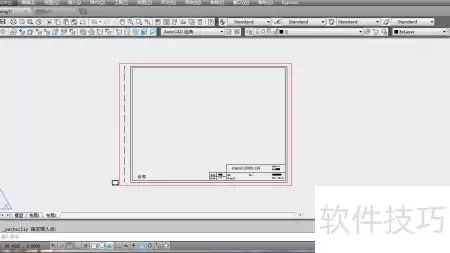
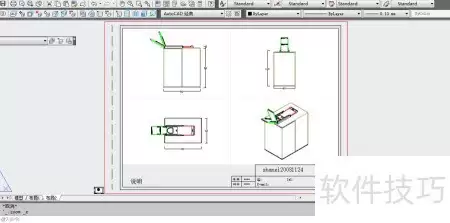
4、 点击视图按钮,下拉选择视口,在子菜单中点击新建四个视口即可完成操作。
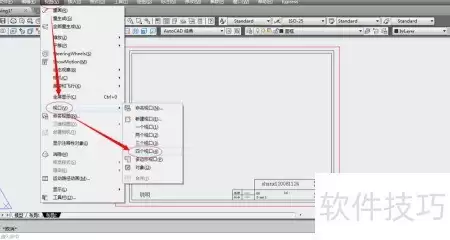
5、 在图框内选定新建视口位置,双击激活左上角视口并设为主视图,依次调整各视图后锁定窗口。
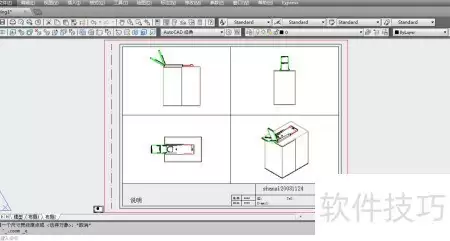
6、 新建窗口时出现的线条令人烦躁,可按以下方法将其移除。
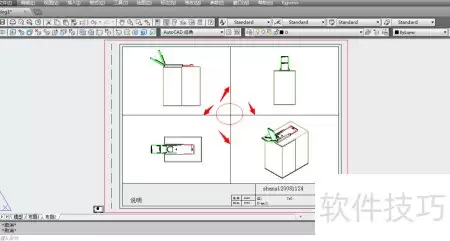
7、 打开图层管理器,新建图层并命名为视口,完成后关闭管理器。
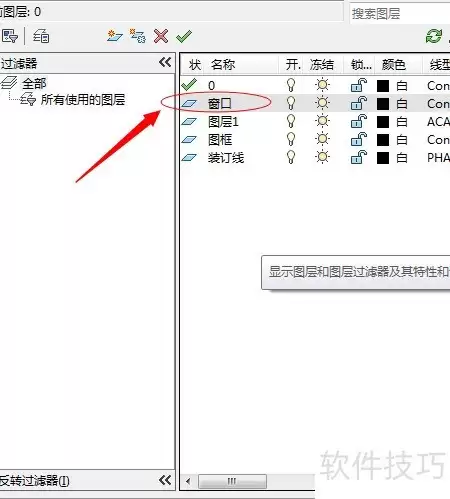
8、 选中视口线框,进入图层管理器,找到新建的视口图层,点击图层开关将其关闭,使小灯图标变为灰色即可。
9、 确认关闭视口图层
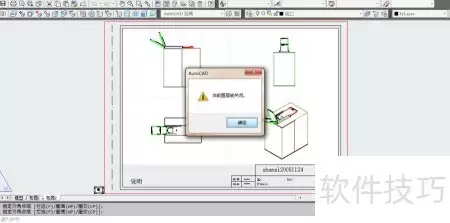
10、 此时视口的线条将不再显示。
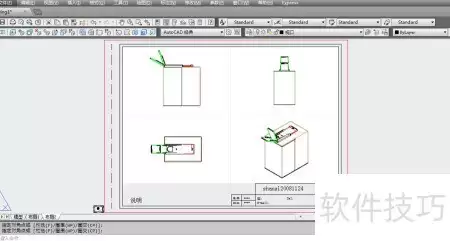
11、 绘制并标注图形,完成三视图转换。