CAD图框制作方法全解
作者:袖梨
2026-07-01
CAD图框制作方法
1、 以绘制A4图框为例,启动CAD软件后新建空白文件,进入格式菜单选择单位,将精度设为0,单位设为毫米,确认设置无误后点击确定完成配置。
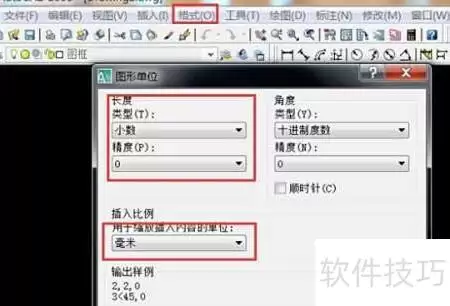
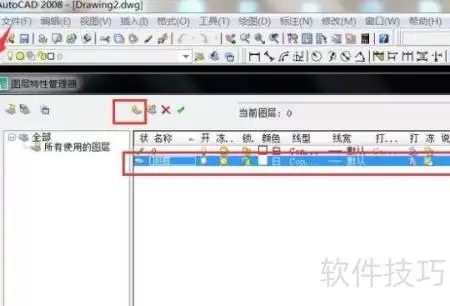
2、 打开图层管理器,创建单独图框图层,便于统一管理与操作。
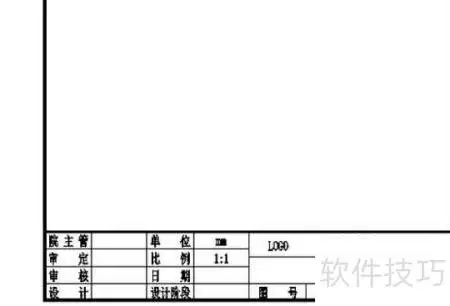
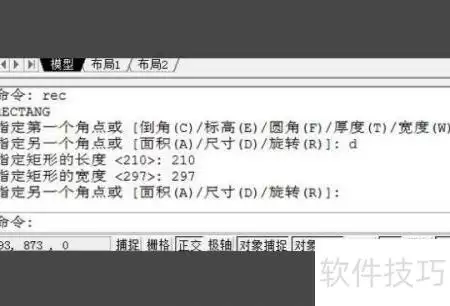
3、 在绘图区选择矩形工具或输入命令REC,绘制一个长297毫米、宽210毫米的矩形。
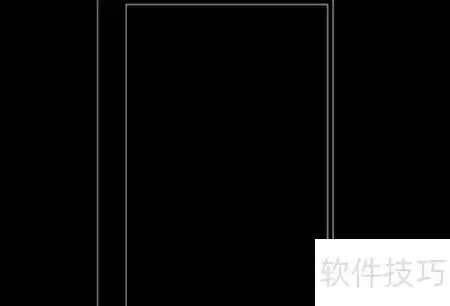
4、 绘制图纸区域时,按标准预留装订边,图纸区域距图框5mm。使用偏移命令o将矩形向内偏移5mm,再调整内部矩形左侧边线,使其与左图框间距为25mm。
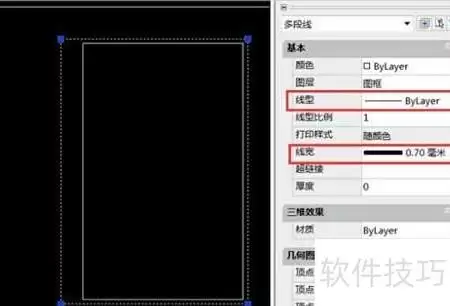
5、 选中外边框,右键选择属性,将线型设为直线,线宽调整为0.7毫米。
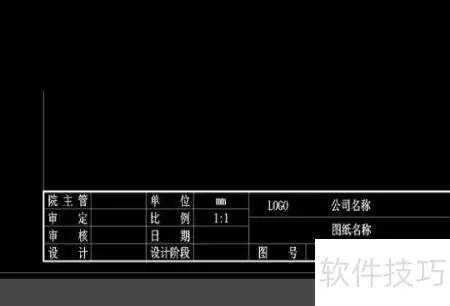
6、 绘制标题栏时,应包含公司名称、图纸名称、编号、图例、单位、日期及设计人等必要信息。
7、 将绘制完成的图框存入模板文件或保存为块,便于后续调用使用。