一加手机如何设置三指长按屏幕后的任意不规则形状截图
作者:袖梨
2026-07-01
一加手机需先开启“三指长按截屏”功能并升级至ColorOS 13.1+,才能使用自由图形截图:三指长按后点击铅笔图标或直接描边闭合路径,完成即存至相册。
一加手机想用三指长按后画出不规则形状来截图,必须先开启「三指长按截屏」功能,并确认系统支持自由手绘选区——ColorOS 13.1 及以上版本(如一加 Ace Pro、Ace 2V、OnePlus 13/15)已内置该能力,但默认关闭,且需注意【仅在启用“三指长按截屏”后,“自由图形”选项才会激活】。
开启三指长按截屏功能
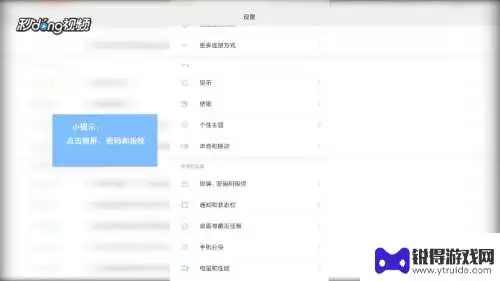
第一步:打开「设置」→ 点击「其他设置」(ColorOS 13/14)或「便捷工具」(部分旧版ColorOS 12);
第二步:进入「手势体感」→ 找到「三指长按截屏」选项;
第三步:将右侧开关拨至蓝色开启状态;
第四步:返回桌面,任意界面三指长按屏幕——若出现带「矩形」「椭圆」「自由图形」图标的选区工具栏,说明已成功启用。
使用自由图形模式框选不规则区域
方法一:三指长按触发选区 → 点击工具栏最右侧的「自由图形」图标(铅笔轮廓)→ 屏幕变灰,手指可随意绘制封闭路径;
方法二:三指长按后直接用单指在屏幕上顺滑描边,起点与终点自动闭合为选区——【必须落笔起始点与收笔回到同一位置,否则系统判定为无效路径,不生成截图】;
方法三:绘制过程中可随时点击左上角「撤销」清除上一笔,或点击右上角「重绘」清空全部线条重新开始。
完成截图并保存
封闭图形绘制完成后,屏幕会自动高亮所围区域;
点击右下角「完成」按钮,系统立即截取该不规则区域;
截图自动保存至相册「截图」文件夹,文件名含“自由图形”字样。