PS滤镜打造绚彩水晶花

作者:袖梨 2026-07-02

PS滤镜制作绚丽水晶花

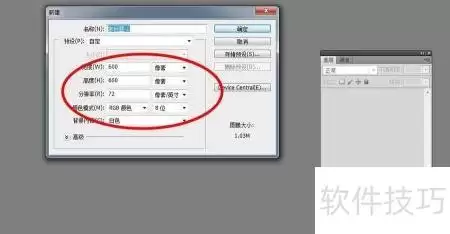
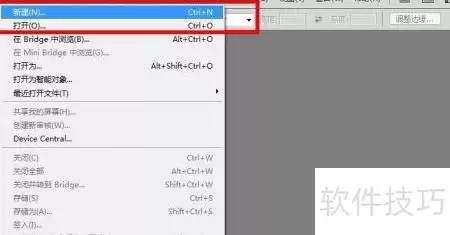
1、 打开pscs5软件,点击文件菜单中的新建命令,按指定参数创建空白文档。
img_6a45f408ca11a30.webpimg_6a45f408ca11e31.webp

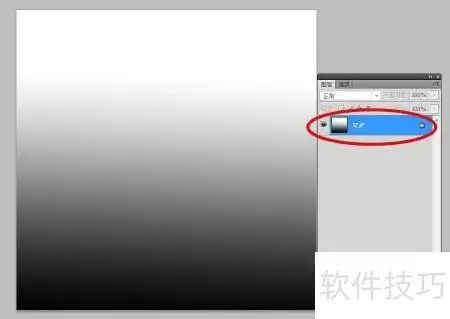
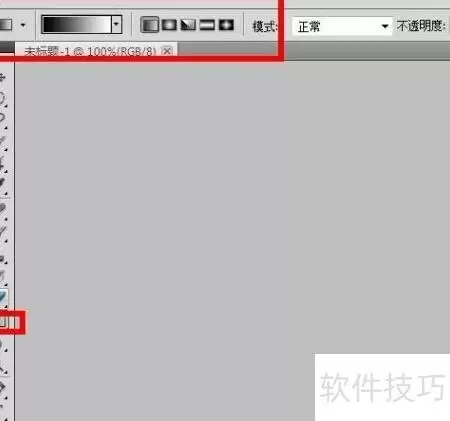
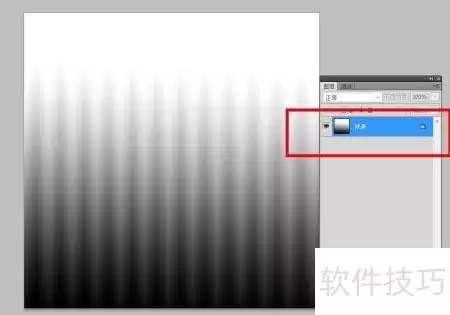
2、 选用渐变工具,前景设黑、背景设白,在背景层拖动鼠标,即可呈现所示效果。
img_6a45f408ca12032.webpimg_6a45f408ca12233.webp

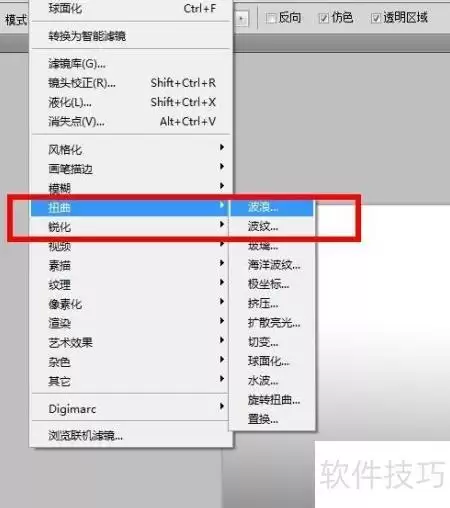
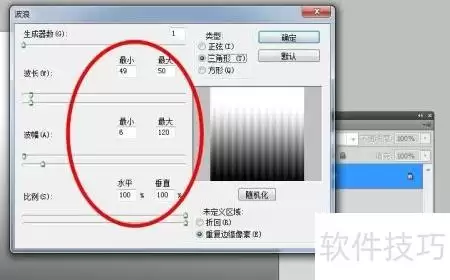
3、 接着选择滤镜中的扭曲功能,点击波浪命令,并按图示设置相应参数。
img_6a45f408ca12334.webpimg_6a45f408ca12535.webpimg_6a45f408ca12736.webp

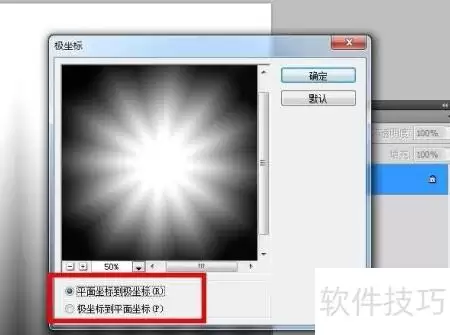
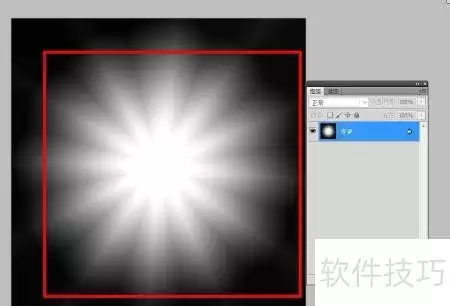
4、 接着选择滤镜菜单中的扭曲选项,应用极坐标命令,并选择平面坐标转极坐标模式。
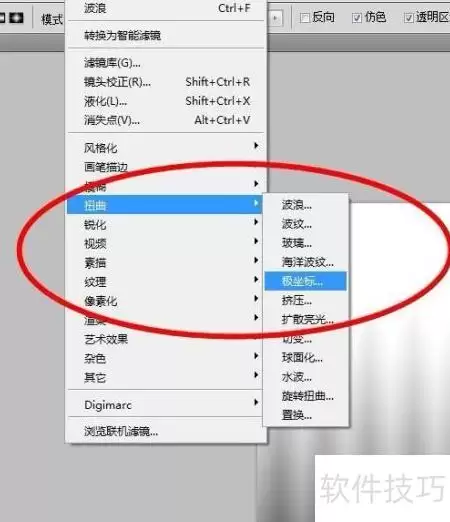
img_6a45f408ca12937.webpimg_6a45f408ca12b38.webpimg_6a45f408ca12c39.webp

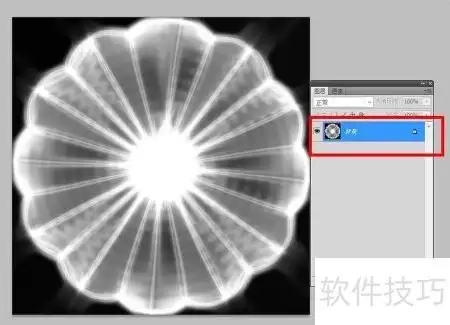
5、 接着选择滤镜菜单中的滤镜库,点击素描类别下的铬黄渐变,按所示参数进行设置。
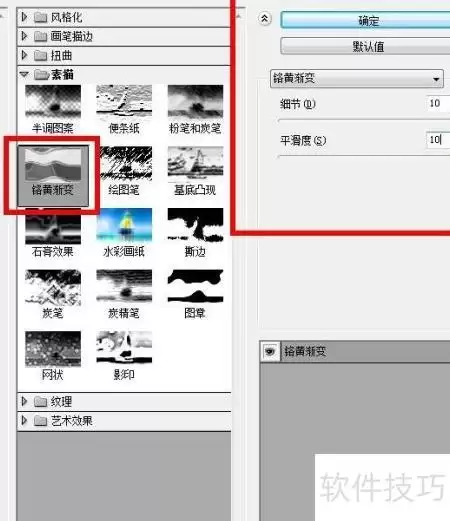
img_6a45f408ca12e310.webpimg_6a45f408ca130311.webp

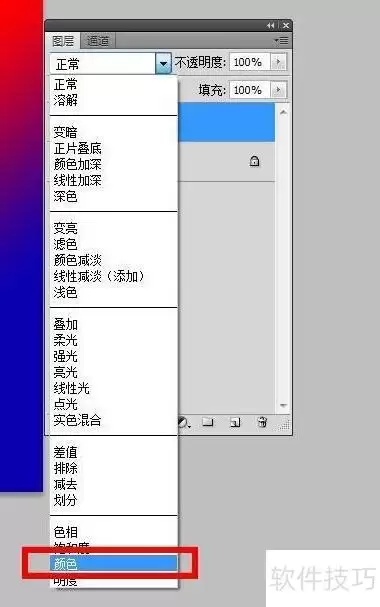
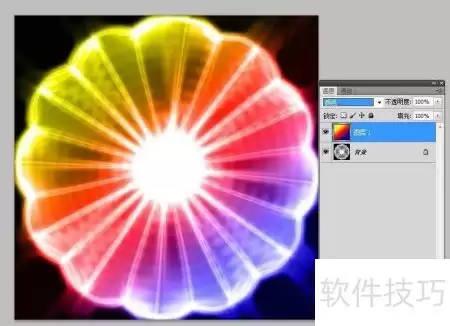
6、 新建图层1,选用渐变工具并设定颜色,在图层内拖动填充,最后将该图层的混合模式调整为颜色。
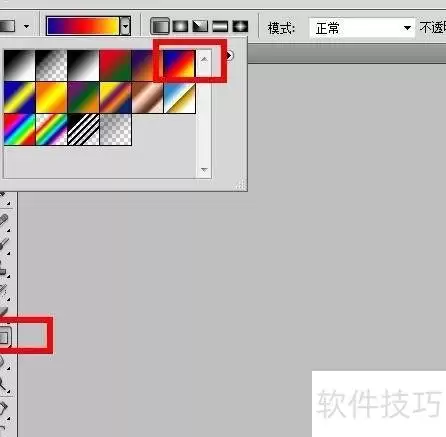
img_6a45f408ca131312.webpimg_6a45f408ca133313.webp

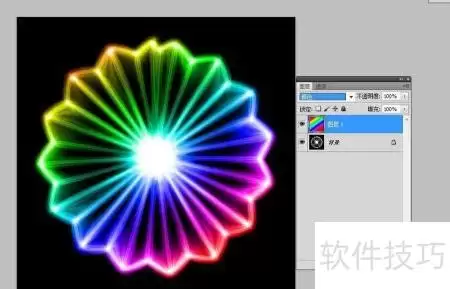
7、 最终效果,还可尝试制作更多样式。

img_6a45f408ca135314.webpimg_6a45f408ca136315.webp

相关文章

精彩推荐