AutoCad 2020切换不同工作空间的方法-AutoCad 2020选择不同工作空间的步骤
作者:袖梨
2026-07-02
AutoCAD 2020支持云端同步、多终端图纸查阅,集成图纸比对、冗余数据清理、动态块编辑实用功能,覆盖室内、机械、市政、暖通多领域制图工作,完整满足设计专业学生、工程从业者绘图、改图、打印出图全流程办公需求。接下来就让小编为大家解答一下AutoCad 2020如何选择不同的工作空间以及AutoCad 2020选择不同的工作空间的方法吧!
第一步:启动软件
打开AutoCAD 2020程序,默认进入"草图与注释"二维工作空间。

第二步:打开工具栏菜单
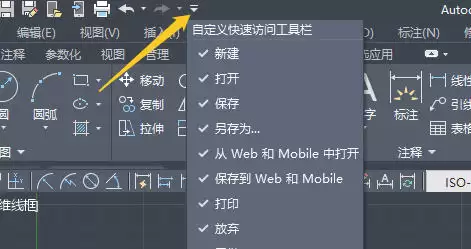
点击界面最上方的自定义快速访问工具栏下拉图标(小三角箭头)。
第三步:进入工作空间选项
在下拉菜单中找到并点击"工作空间"选项。
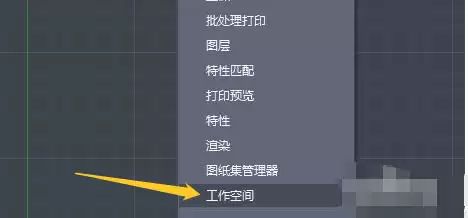
第四步:展开空间列表
点击工作空间旁的三角形展开按钮,显示所有可用工作空间选项。
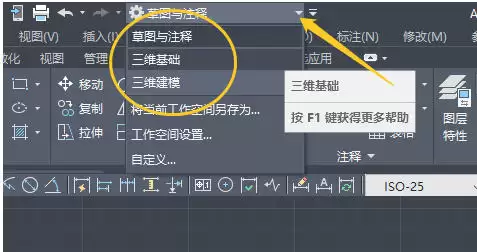
第五步:选定目标空间
根据实际需要,从列表中选择所需工作空间,例如"三维基础"。
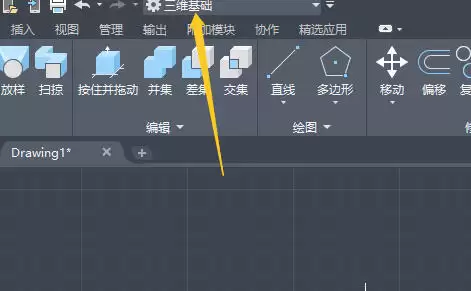
第六步:确认切换生效
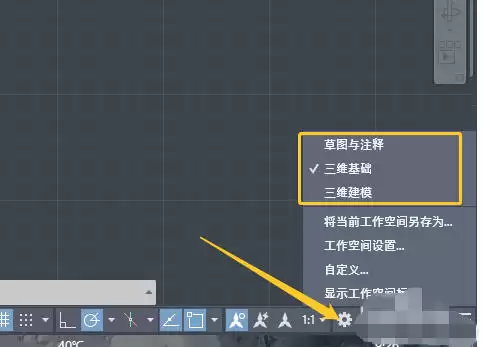
观察界面布局变化,或点击底部状态栏的"切换工作空间"图标,确认已进入选定的工作空间环境。
相关文章
-
智慧职教icve学生账号怎么登录-智慧职教icve学生账号登录入口在哪儿
游戏攻略 2026-07-28
-
Adobe-Bridge有哪些核心功能与使用场景-详解Adobe-Bridge核心功能及使用场景
游戏攻略 2026-07-28
-
CamtasiaStudio8如何将音频转换为mp3-CamtasiaStudio8怎样把音频生成为mp3格式
游戏攻略 2026-07-28
-
电脑手机模拟器能否玩苹果游戏-iOS模拟器真实使用体验分享
游戏攻略 2026-07-28
-
百度街景实时查看入口如何找到-百度街景实时查看操作流程全解析
游戏攻略 2026-07-28
-
熊猫办公网页版怎么在线登录-熊猫办公官网首页入口在哪
游戏攻略 2026-07-28