
WinHex数据如何恢复-winhex数据恢复教程
作者:袖梨
2026-07-20
WinHex是一款功能强大的WinHex16进制文件编辑器和磁盘编辑软件,它支持FAT、NTFS、Ext2/3/4等文件系统,并能编辑硬盘、软盘、ZIP文件、闪存驱动器等存储设备。它还具备数据恢复、低级程序处理、程序操作、插入新代码等功能,是数据分析师和程序员的理想工具。

winhex 数据恢复教程:
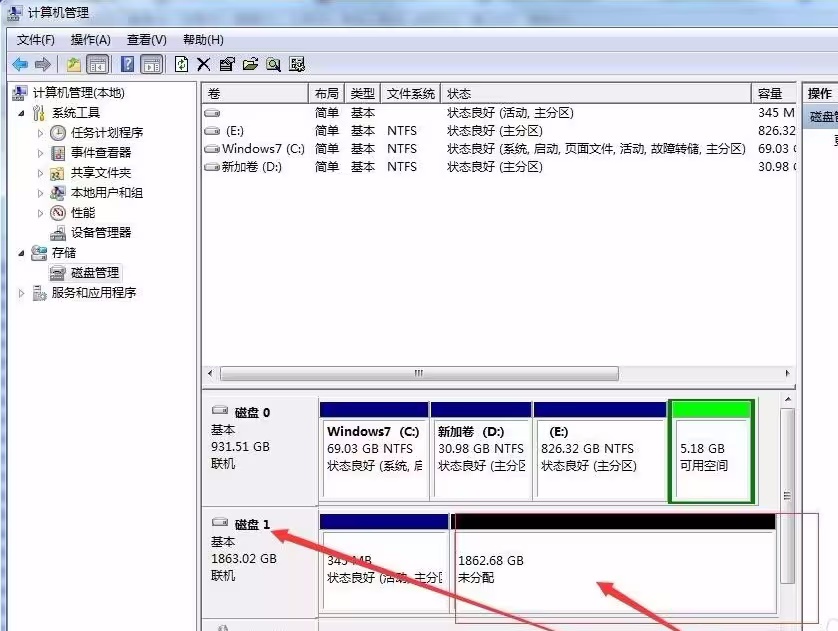
1.打开磁盘管理:
右击桌面计算机图标,选择“管理”,进入“磁盘管理”,查看是否有未分配的空间,这些空间可能是丢失的分区。
2.打开 WinHex 软件:
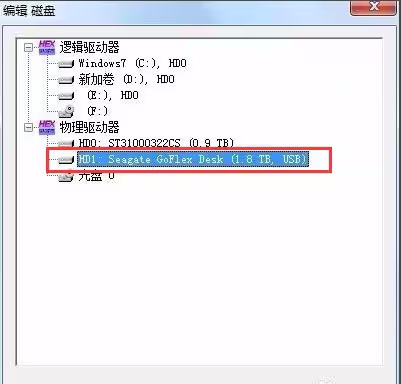
启动WinHex,按下F9键,选择需要恢复数据的物理磁盘。
3.定位文件系统大小:
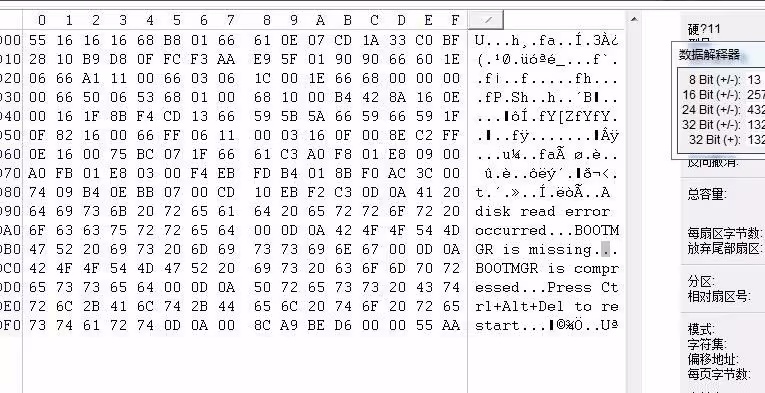
滚动到磁盘最低扇区,记录文件系统的大小信息。
4.计算文件系统起始扇区:
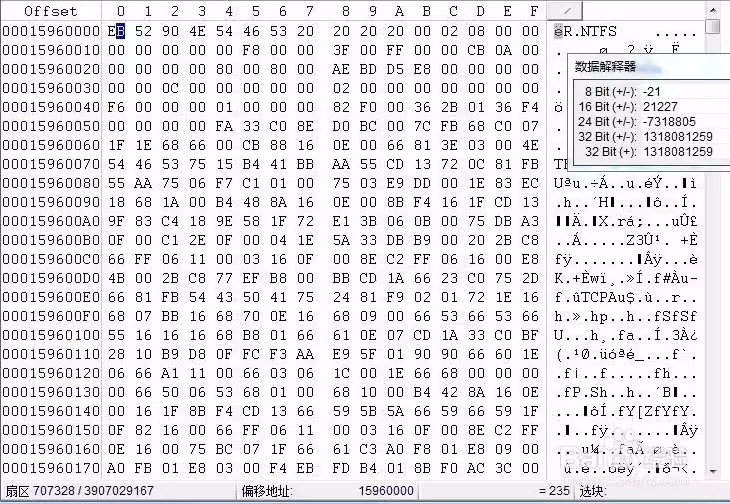
根据当前扇区号和文件系统的总扇区数,计算出文件系统的起始扇区号。
5.验证起始扇区:
跳转到计算出的起始扇区,检查是否为正常的DBR(Disk Boot Record),以确认计算正确。
6.编辑分区表:
跳转到0号扇区,将找到的分区起始扇区号和文件系统的总扇区数写入分区表。
7.保存并刷新磁盘:
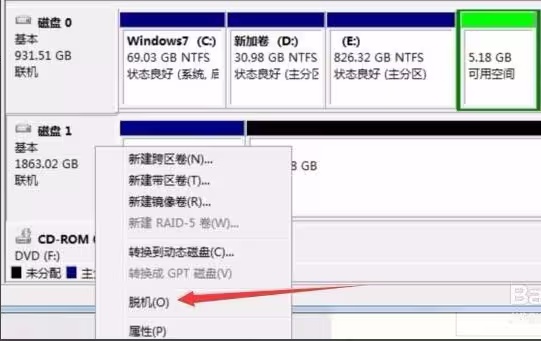
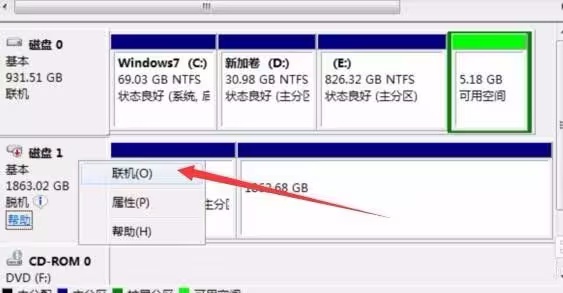
在WinHex中按CTRL+S保存修改,然后在磁盘管理中刷新磁盘(先脱机再联机)。
8.检查分区恢复情况:
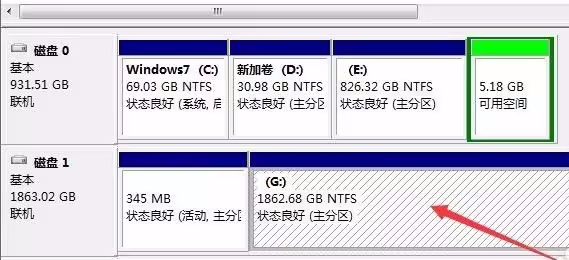
观察磁盘管理中分区是否已经恢复正常。
注意:数据恢复涉及对硬盘的底层操作,存在一定风险。若无充分准备和了解,建议寻求专业数据恢复服务。上述步骤提供了一个基本恢复流程,希望对您有所帮助!
以上就是小编为大家带来的WinHex数据恢复教程的全部内容,希望对您有所帮助,请持续关注本站。








