Ansys FlexLM启动失败通用解决办法
网上资料显示为Windows 7 64位旗舰版笔记本系统。
1、 我的方法:
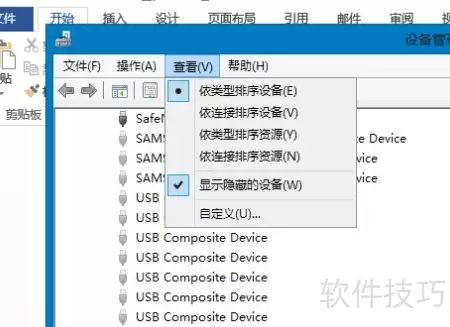
2、 请关闭所有非必需的网络适配器,无法禁用的建议直接卸载。注意部分网卡可能处于隐藏状态,需先设置显示隐藏设备后再操作,具体见图1所示。
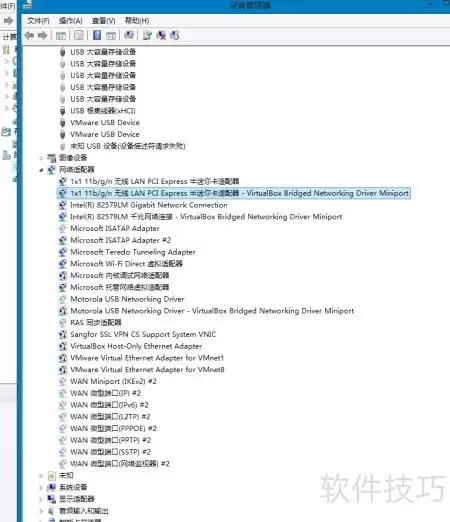
3、 我的结果显示,无线网卡也需关闭,具体见图2。
4、 完成后关闭。
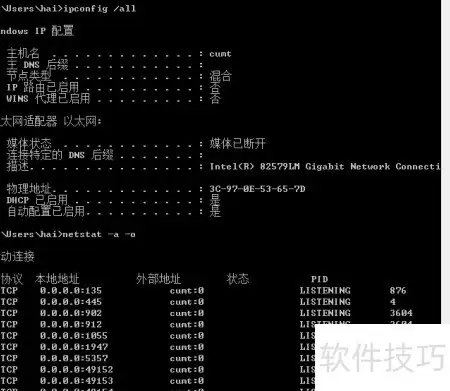
5、 执行cmd命令configip并查看全部配置,图3显示仅剩一个网卡。
6、 重新生成许可证文件并再次导入即可。
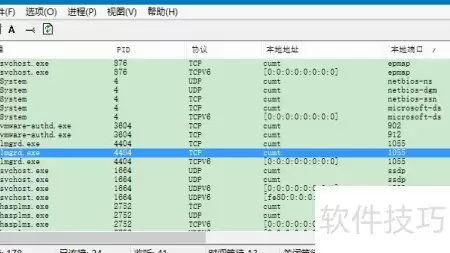
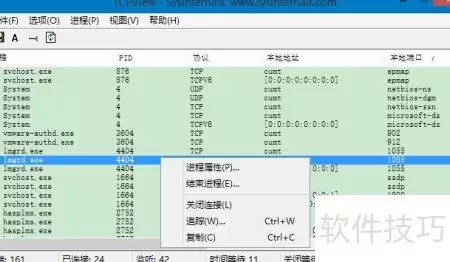
7、 接下来推荐使用TcpView端口查看工具,而非netstat –a –o命令,因其无法显示全部端口。该软件体积小巧,无需安装,下载后可直接运行。我从华军软件园获取,使用方便,能清晰展示所有连接与监听端口,非常适合排查网络问题,详见图4。
8、 可直接查看运行中的lmgrd软件及其对应PID,确认进程已启动后,执行结束操作,具体步骤见图5所示。
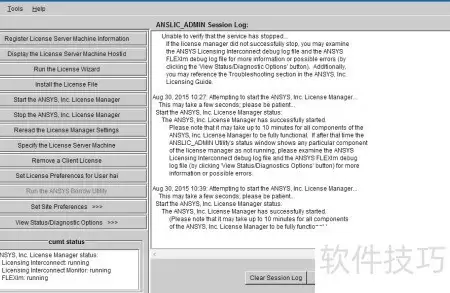
9、 操作完成后,返回此界面,先点击停止,再点击启动,即可看到flexlm正在运行,6所示。
10、 一切顺利,搞定。
11、 勤奋学习,不断进步!
12、 这是他人的方法。
13、 检查端口是否被占用,部分问题可通过此方法解决,具体操作步骤如下:
14、 按下Win+R,输入cmd并回车,或通过开始菜单搜索CMD以管理员身份运行,进入DOS界面。
15、 首先,运行命令 netstat -a -o,在显示的结果中查找本地地址为1055端口的连接,记录其对应的PID(进程标识符)。接着,打开系统任务管理器,进入进程界面,点击查看菜单下的选择列,勾选PID选项以显示各进程的PID编号。在列表中找到之前记录的PID所对应的程序名称,右键点击该进程并选择结束任务,强制关闭相关应用。随后,启动Server ANSLIC_ADMIN Utility管理工具,先点击停止ANSYS, Inc. License Manager以关闭许可证服务,等待几秒后,再点击启动ANSYS, Inc. License Manager重新启用服务。观察FLEXlm状态指示是否已变为running,确认许可证管理服务是否成功恢复运行,从而解决端口占用或服务异常问题。整个过程有助于排查因进程冲突导致的许可服务无法启动的情况。
16、 运行即可,若无端口占用,请继续查看后续内容。
17、 网卡未彻底禁用导致问题出现
18、 按下Win+R,输入cmd并回车,或在开始菜单搜索框中输入CMD以管理员身份运行,进入DOS界面。
19、 输入ipconfig /all后查看结果,首行为Windows IP配置,无需关注;末项为隧道适配器,也可忽略。重点关注中间部分的网卡信息,若显示多个相同或类似的网卡条目,说明系统可能存在异常,建议继续查阅后续处理方法。
20、 安装时仅启用所需网卡,进入计算机管理的设备管理器,选择查看隐藏设备进行设置。
21、 在DOS界面中查看中间网卡的描述信息,随后进入设备管理器的网络适配器列表,逐一右键禁用对应网卡。需逐个关闭,直至系统仅保留一个可用网卡为止。注意,仅关闭本地连接和无线网络并不彻底,必须确保其他所有网卡均被禁用,最终只剩下一个正常工作。
22、 接下来可安装许可证
23、 无需重新安装ANSYS,那样既麻烦又没必要。只需安装licensing manager,在安装过程中建议断开网络、关闭杀毒软件及所有不必要的程序,以确保安装顺利进行。
24、 运行AP13_Calc.exe程序以生成并管理许可证文件。
25、 核对许可证文件中的网卡物理地址与DOS界面显示的是否相同,若不同则修改为一致,保存后复制到licensing目录中。
26、 管理员启动Server ANSLIC_ADMIN工具,运行许可证向导,导入并加载许可证文本文件以完成授权配置。
27、 持续等待,目光紧盯左下角FLEXlm状态,直至显示running,即可确认成功。
28、 END
29、 注意事项
30、 我的电脑系统为Windows 7 64位旗舰版,已安装ANSYS 13.0版本。
31、 可通过360安全卫士的强力删除功能移除许可证管理器。
32、 安装时请断开网络,关闭杀毒软件及所有无关程序。
33、 系统仅允许启用一个网卡,其他必须禁用,否则将无法正常运行。