vscode怎么关闭项目文件夹
vscode是一款功能强大的代码编辑器,在日常使用中,我们常常需要关闭项目文件夹。下面将详细介绍关闭项目文件夹的方法步骤。
一、使用侧边栏关闭
1. 打开vscode,进入你想要关闭的项目文件夹所在的工作区。
2. 在vscode的侧边栏中,找到该项目文件夹对应的条目。
3. 右键点击该条目,在弹出的菜单中选择“关闭文件夹”选项。这样,该项目文件夹就会从vscode中关闭,侧边栏中对应的条目也会消失。

二、通过文件菜单关闭
1. 点击vscode界面上方的“文件”菜单。
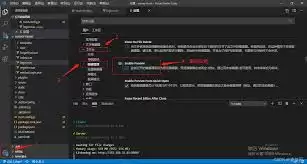
2. 在下拉菜单中,找到“关闭文件夹”选项。
3. 如果你当前打开了多个项目文件夹,会弹出一个列表供你选择要关闭的文件夹,选择你需要关闭的项目文件夹,然后点击“确定”即可。
三、快捷键关闭
1. 如果你习惯使用快捷键,也可以快速关闭项目文件夹。默认情况下,vscode没有直接关闭项目文件夹的快捷键,但你可以通过自定义快捷键来实现。
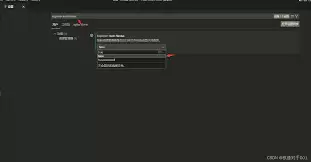
2. 点击vscode界面上方的“文件”菜单,选择“首选项”,再点击“键盘快捷方式”。
3. 在搜索框中输入“关闭文件夹”,找到对应的命令。
4. 点击该命令右侧的“快捷键”列,按下你想要设置的快捷键组合(如ctrl+shift+w等),然后点击“确定”保存设置。之后,你就可以通过按下设置好的快捷键来关闭项目文件夹了。
四、关闭所有打开的文件夹
1. 如果你想要一次性关闭所有打开的项目文件夹,除了上述方法逐个关闭外,还有一个快捷方式。
2. 点击vscode界面上方的“文件”菜单,选择“关闭工作区”。这样,所有打开的项目文件夹都会被关闭,vscode会回到初始的空白状态。
通过以上多种方法,你可以根据自己的习惯和需求,灵活地关闭vscode中的项目文件夹。无论是单个文件夹的关闭,还是批量关闭,都能轻松实现,让你的vscode工作区保持简洁有序,提高工作效率。