AutoCad 2020如何修复图片-AutoCad 2020图片修复方法
作者:袖梨
2026-07-05
AutoCAD 2020 是欧特克发布的工程绘图专业软件,适配 64 位 Windows 设备,兼顾精密二维施工图绘制和轻量化三维实体建模,搭载多行业定制化绘图组件。软件优化运行读写效率,新增护眼深色界面、快捷测量与可视化图块管理模块,兼容 DWG、PDF、点云等多种工程文件,支持云端图纸同步、移动端在线查阅,内置图纸版本对比、冗余元素清理、动态块编辑工具,适用于暖通、机械、市政、室内设计等领域,完整覆盖设计学生、在职工程师绘图修改、图纸输出全场景工作需求。接下来就让小编为大家解答一下AutoCad 2020如何修复图片以及AutoCad 2020修复图片的方法吧!
第一步:启动软件并新建文件
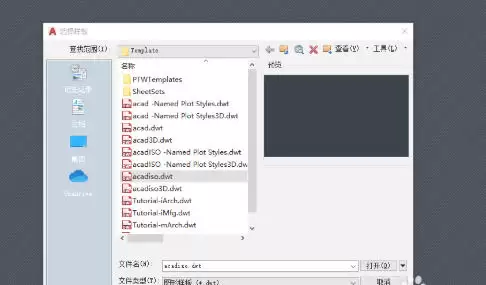
打开AutoCAD 2020程序,点击"新建"创建一个空白文件,进入绘图环境。
第二步:调用修复命令
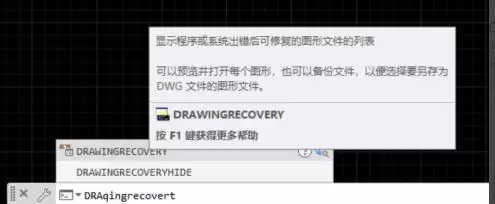
在底部命令行输入 DRAWINGRECOVERY 命令,按回车键执行。
第三步:通过菜单进入修复管理器
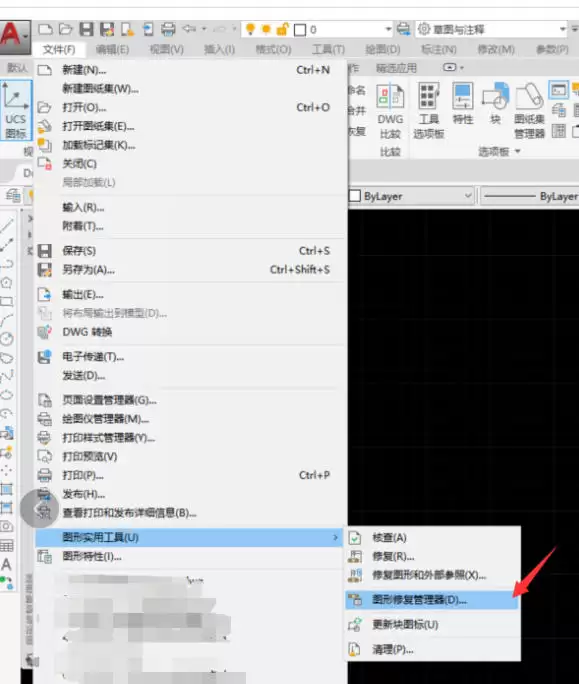
或点击顶部菜单栏 "文件" → "图形实用工具" → "图形修复管理器",打开修复界面。
第四步:查找备份文件
在图形修复管理器窗口中,浏览列表查找需要恢复的备份文件(.sv$或.bak格式)。
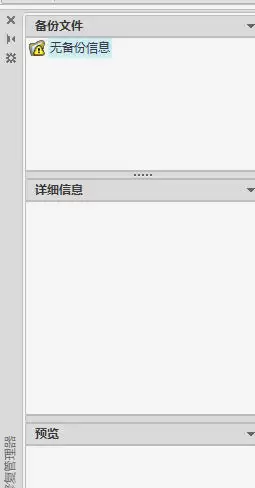
第五步:选定目标文件
单击选中需要修复的备份文件,查看右侧显示的修复细节与文件信息。
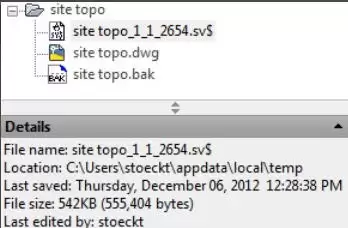
第六步:预览并确认修复
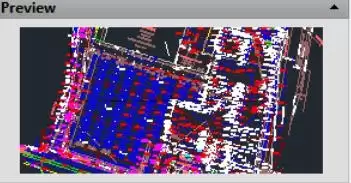
查看图形修复预览效果,确认无误后点击修复按钮,完成图形文件的恢复操作。