Ubuntu安装和配置Java环境
作者:袖梨
2026-07-06
详细介绍Linux系统下Java环境的配置方法与步骤
1、 配置Linux系统中的Java运行环境
2、 获取JDK安装包
3、 我们基于Ubuntu系统,因此需下载Debian格式的安装包。
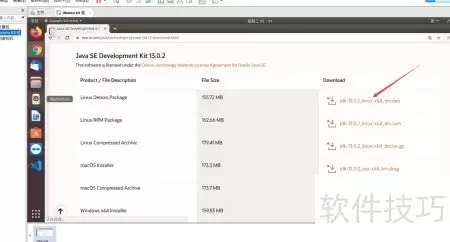
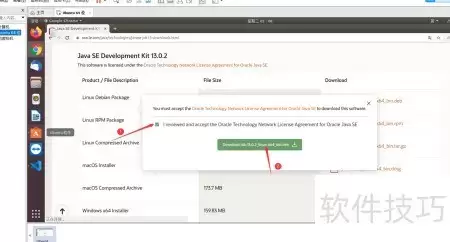
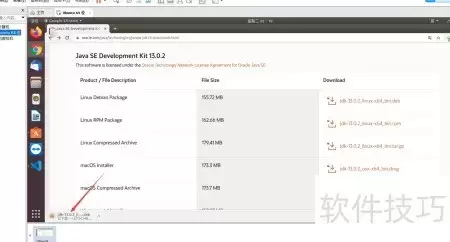
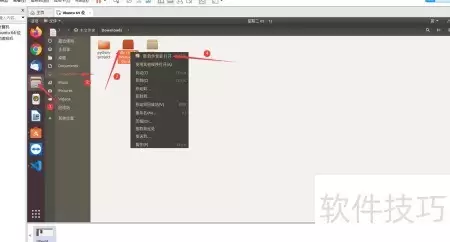
4、 进入Download文件夹,右键点击JDK安装包,选择用软件安装器打开并进行安装。
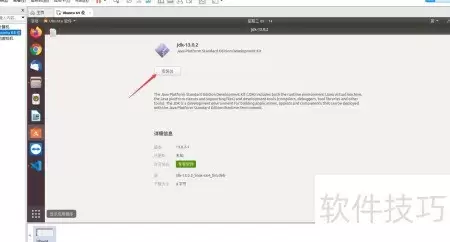
5、 安装后的JDK通常位于系统的/usr/lib/jvm目录中。

6、 我们安装的JDK13默认不包含JRE,但部分IDE需要JRE支持,因此需手动生成JRE目录以确保正常运行和兼容性。
7、 进入JDK目录,运行指定命令生成JRE。

8、 JDK虽已安装完毕,但Java命令仍无法使用,原因是系统无法定位JDK中的可执行程序。需进一步配置环境变量,使操作系统能够识别并调用相关指令,从而正常运行Java命令。
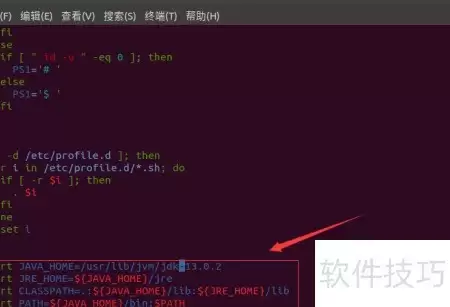
9、 环境变量配置文件位于/etc/profile。
10、 以管理员权限运行并添加指定代码
11、 在文件中输入相应代码内容
12、 按Esc后输入:wq保存并退出编辑。
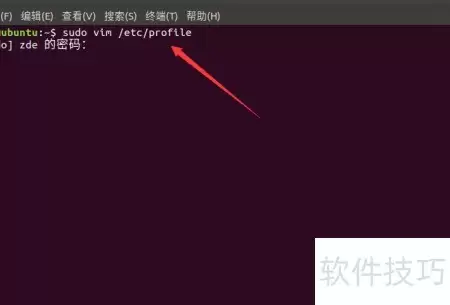
13、 配置完成后需重新加载环境变量
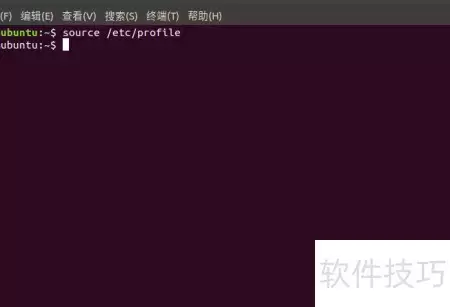
14、 在终端执行命令:source /etc/profile以重新加载配置文件。
15、 验证Java环境配置是否正确完成
16、 在命令行输入 java -version 查看版本信息。
17、 显示当前安装的JDK版本信息
18、 配置成功则Java环境已正确安装并可用