Intouch10.0安装及授权教程
作者:袖梨
2026-07-06
Intouch10.0安装与授权详细步骤指南
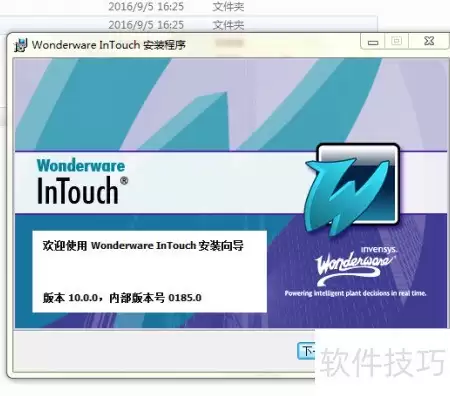
1、 双击安装文件,启动安装程序。
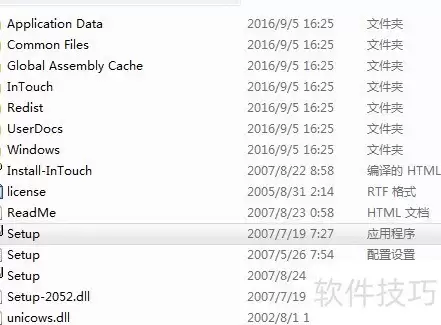
2、 安装界面点击下一步继续。
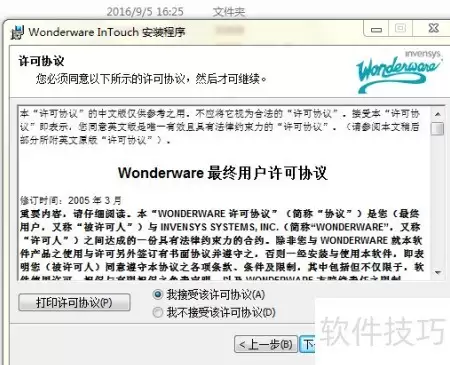
3、 勾选同意许可协议,然后点击下一步继续。
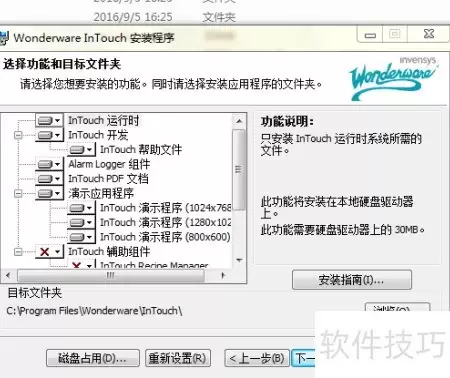
4、 在左侧窗口选中intouch运行时,然后点击下一步按钮。
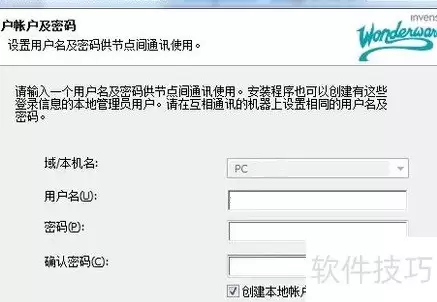
5、 创建本地账户,输入用户名和密码后点击下一步。
6、 继续点击下一步按钮
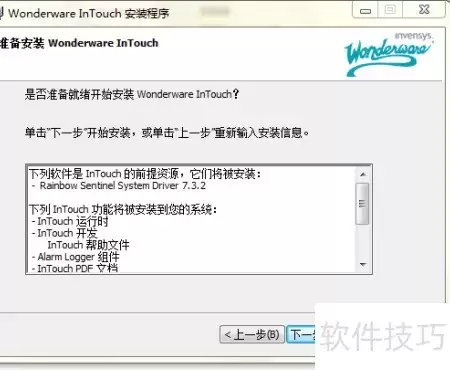
7、 程序正在安装,请稍候。
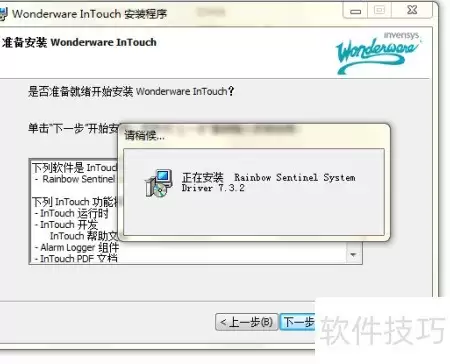
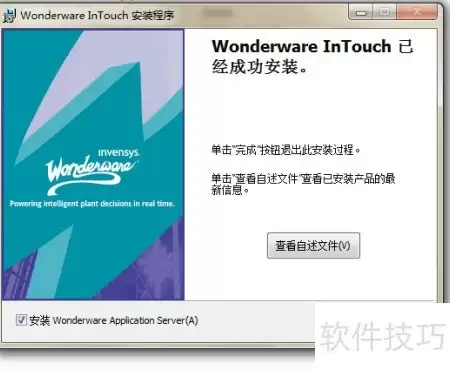
8、 安装完毕,点击完成即可。
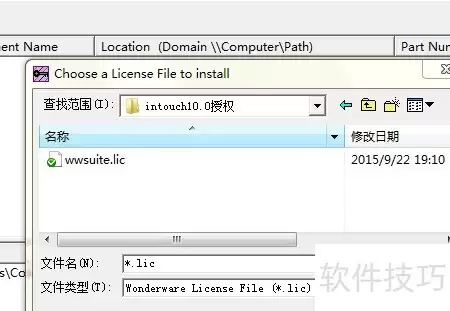
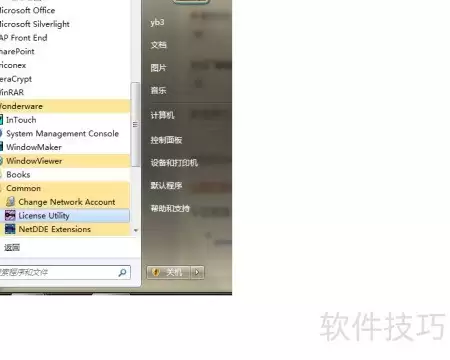
9、 安装完毕后,启动授权操作,依次点击程序、wonderware、common,最后打开license utility进行授权设置。
10、 点击文件菜单,选择安装许可证文件进行操作。
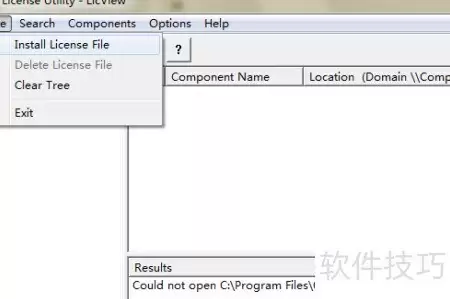
11、 找到授权文件并点击打开,完成安装后,intouch10.0即可正常使用。