易语言导入文件及资源方法
很多刚接触易语言的新手常会困惑如何导入文件或添加资源,比片或其他格式的文件。本文将详细介绍具体操作步骤,帮助大家轻松将各类文件嵌入程序中,实现便捷调用,提升开发效率。
1、 先在易语言中尝试添加图片资源。
2、 先插入一个图片框。
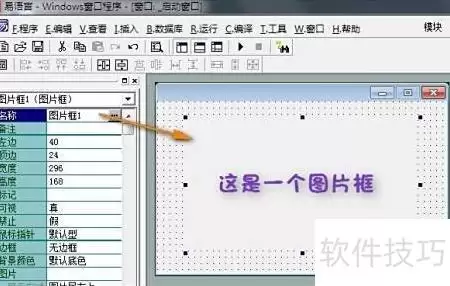
3、 按照图示步骤,在左侧依次点击、,找到并双击进入。
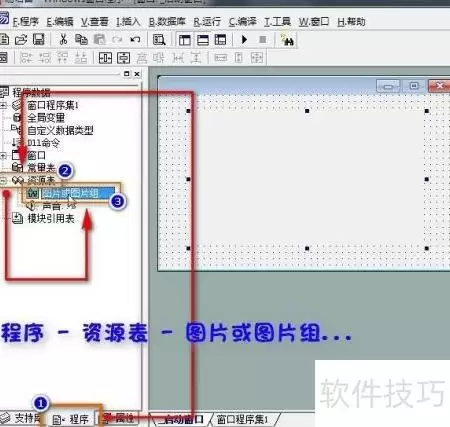
4、 双击进入新界面,在空白区域右键点击,选择新图片或图片组资源。
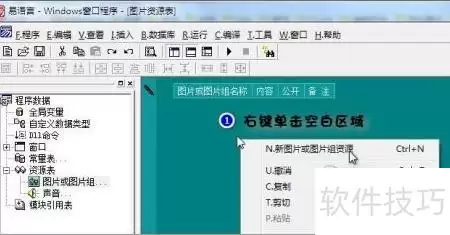
5、 双击内容列的空白处即可。
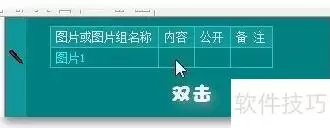
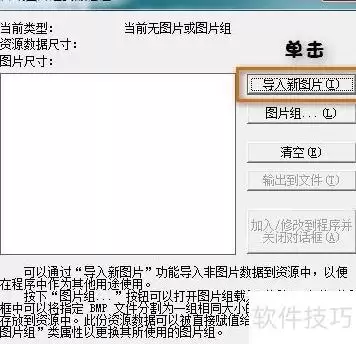
6、 点击导入新图片
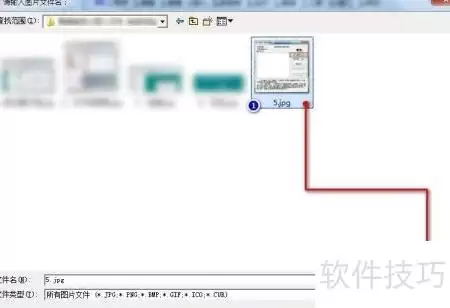
7、 选择图片文件并点击打开按钮
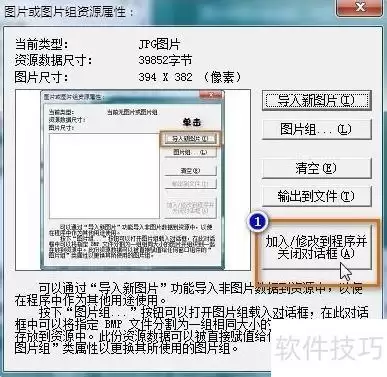
8、 点击确认并保存设置后关闭窗口
9、 所示,点击返回启动界面
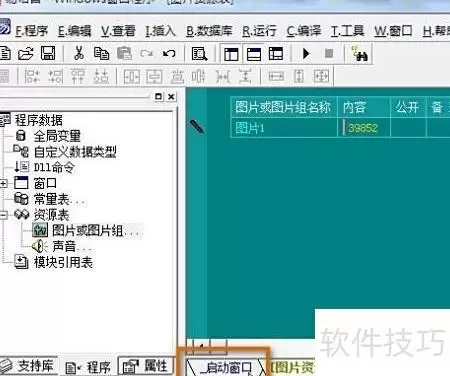
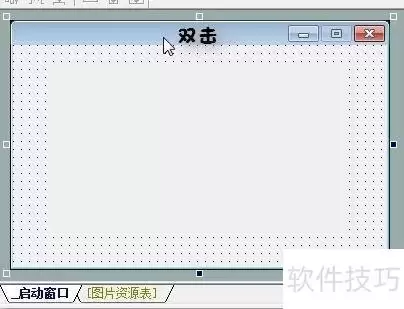
10、 此时图片框内无任何图像,双击即可启动窗口。
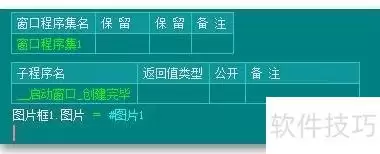
11、 将图片1赋值给图片框1的图像属性。
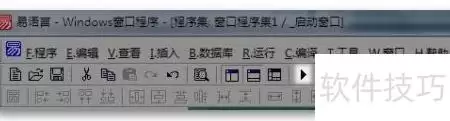
12、 点击运行按钮开始调试程序。
13、 图片框已成功显示资源表中的图像,这是资源表的常规应用。那么,它还有哪些特殊用法?继续往下了解即可。
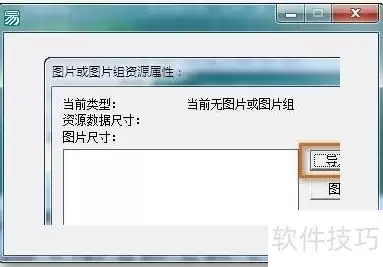
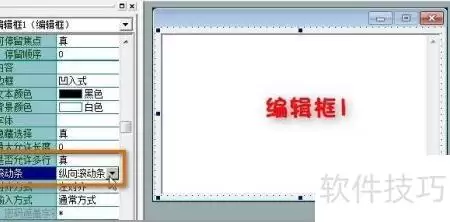
14、 新建易语言窗口程序,启动后在界面添加一个编辑框,具体初始步骤此处不再详述。
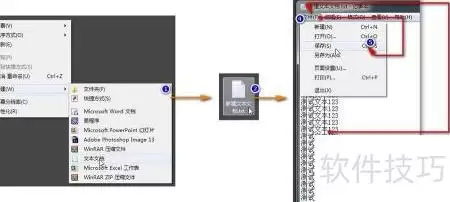
15、 新建文本文档,输入内容后保存,步骤所示。
16、 按照图示步骤,将文本文档重复添加至资源表中。

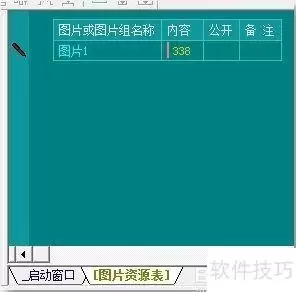
17、 返回或双击启动窗口,输入相应代码即可。
18、 将图片1的内容提取并转换为文本,填入编辑框1中。
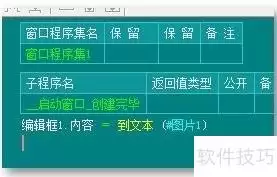
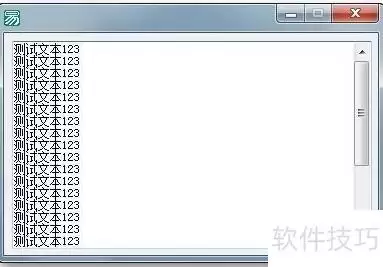
19、 运行调试,查看编辑框是否已显示文本文档内容,立即尝试验证效果。
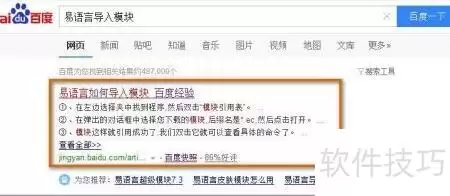
20、 易语言导入模块的方法
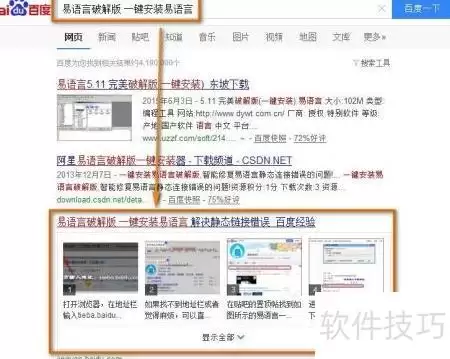
21、 若未安装易语言,请按教程指引下载安装。
相关文章
-
tlwdr7650路由器没有wps按钮(tlwdr7650路由器没有wps按钮怎么办)
游戏攻略 2026-09-09
-
tlwdr7632扩展器电脑怎么设置(tlwdr7632扩展器电脑设置方法)
游戏攻略 2026-09-09
-
tlwda6332re安装教程(tlwda6332re如何安装)
游戏攻略 2026-09-09
-
tlwdr7632扩展器手机怎么设置(tlwdr7632扩展器手机设置方法)
游戏攻略 2026-09-09
-
tlxdr3010怎么设置网速快(tlxdr3010网速快设置方法)
游戏攻略 2026-09-09
-
tlwdr5620易展版怎么克隆(tlwdr5620易展版克隆方法)
游戏攻略 2026-09-09