Word-2016双面打印参数如何设置-Word-2016双面打印参数怎样设置
在日常办公中,经常需要打印文档,而双面打印可以节省纸张,环保又经济。下面就为大家详细介绍在word 2016中设置双面打印参数的方法。
一、准备工作
首先确保打印机支持双面打印功能。不同型号的打印机操作方式可能略有不同,但基本原理是相似的。
二、进入打印设置界面
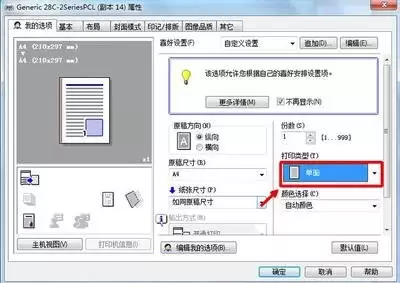
打开需要打印的word文档,点击“文件”菜单,选择“打印”选项。此时会弹出打印设置窗口。
三、选择打印机
在打印设置窗口的顶部,找到“打印机”下拉菜单,选择你所连接的支持双面打印的打印机。
四、设置双面打印选项
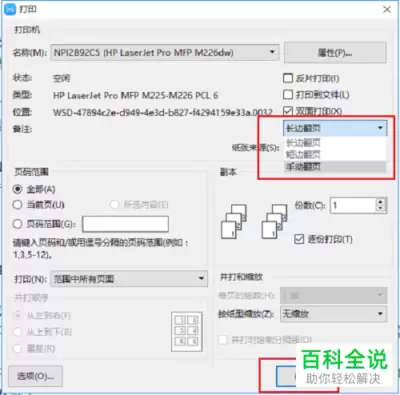
1. 长边翻转:如果文档是横向排版,且希望按照书本的方式双面打印,即奇数页在右侧,偶数页在左侧,可选择“长边翻转”。这样打印出来的文档装订后,页面顺序是正确的。
2. 短边翻转:当文档是纵向排版时,或者希望奇数页在左侧,偶数页在右侧,可选择“短边翻转”。
五、调整其他打印参数
除了双面打印设置外,你还可以根据需求调整其他参数,如打印份数、纸张大小、打印范围等。
六、预览打印效果
在设置好双面打印参数后,点击打印设置窗口中的“打印预览”按钮。可以查看文档双面打印后的实际效果,包括页面布局、文字排版等是否符合预期。如果发现问题,可及时返回进行调整。
七、开始打印
确认预览效果无误后,点击“打印”按钮,打印机就会按照设置的双面打印参数进行打印。
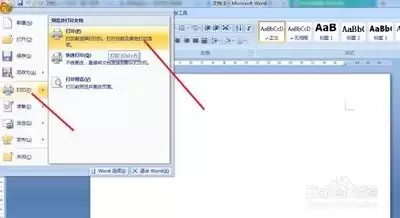
通过以上步骤,就能轻松在word 2016中设置双面打印参数,实现高效、环保的打印需求。无论是日常的文档处理还是重要文件的打印,都能方便快捷地完成双面打印操作,为办公带来便利。同时,不同打印机的操作界面可能会有所差异,但基本的双面打印设置思路是相通的。大家可以根据自己打印机的实际情况进行相应调整,以达到最佳的打印效果。
相关文章
-
tlwdr7650路由器没有wps按钮(tlwdr7650路由器没有wps按钮怎么办)
游戏攻略 2026-09-09
-
tlwdr7632扩展器电脑怎么设置(tlwdr7632扩展器电脑设置方法)
游戏攻略 2026-09-09
-
tlwda6332re安装教程(tlwda6332re如何安装)
游戏攻略 2026-09-09
-
tlwdr7632扩展器手机怎么设置(tlwdr7632扩展器手机设置方法)
游戏攻略 2026-09-09
-
tlxdr3010怎么设置网速快(tlxdr3010网速快设置方法)
游戏攻略 2026-09-09
-
tlwdr5620易展版怎么克隆(tlwdr5620易展版克隆方法)
游戏攻略 2026-09-09