Claude Code 集成 ClaudeAPI.com 教程:CC Switch 一键配置 API
在使用 Claude Code、Cline、Cursor 这类 AI 编程工具时,很多开发者真正卡住的地方不是安装工具,而是 API 配置。
常见问题包括:
- Claude Code 的 API Key 应该填在哪里?
- Base URL 是否需要带 `/v1`?
- 手动修改 `settings.json` 后为什么没有生效?
- Cline、Cursor 和 Claude Code 的配置方式有什么区别?
- 换 Key 或切换接入方式时,能不能不用反复改文件?
如果每次都手动改环境变量或配置文件,新手很容易填错。现在 ClaudeAPI.com 已经支持 CC Switch 一键配置,可以在后台生成适配 Claude Code 的配置,并通过 CC Switch 快速导入和切换。
本文以 ClaudeAPI.com 为例,介绍如何通过 CC Switch 快速接入 Claude Code,并附带 Cline、Cursor 的配置参考。
一、为什么推荐使用 CC Switch
Claude Code 支持通过环境变量或配置文件指定 API Key 和 Base URL,但手动配置有几个问题:
- 不同系统路径不一样,Windows、macOS、Linux 容易混淆
- Base URL 写错后不容易第一时间发现
- 多个 Key 或多个配置之间切换不方便
- `settings.json` 格式写错会导致 Claude Code 无法读取配置
CC Switch 的作用就是把这些配置管理起来。它可以保存多套 Claude Code 配置,并支持一键切换。对于需要经常测试、换 Key、排查配置问题的用户来说,会比手动改文件更方便。

ClaudeAPI.com 现在已经在后台接入 CC Switch 使用方式,适合想快速跑通 Claude Code 的开发者。
二、准备工作
开始之前,需要准备:
- 已安装 Node.js
- 已安装 Claude Code
- 已安装 CC Switch
- 已获取 ClaudeAPI.com API Key
如果还没有 API Key,可以访问:
> https://www.claudeapi.com?source=jb5
测试额度目前可以通过客服领取。建议先领取测试额度,把 Claude Code 跑通后再正式接入项目。
三、三步快速接入 Claude Code
Step 1:安装 Claude Code 和 CC Switch
如果还没有安装 Claude Code,可以使用 npm 安装:
npm install -g @anthropic-ai/claude-code
安装完成后检查版本:
claude --version
然后安装 CC Switch:
npm install -g @hobeeliu/cc-switch
检查是否安装成功:
cc-switch --version
如果两个命令都能正常返回版本号,就可以继续下一步。
Step 2:在 ClaudeAPI.com 后台一键导入配置
登录 ClaudeAPI.com 后台:
> https://www.claudeapi.com?source=jb5
进入 API Key 管理页面,创建或复制一个可用的 API Key。
建议给 Key 设置一个容易识别的名称,例如:
claude-code-test
然后在 API Key 的使用方法中选择:
CC Switch
后台会生成适用于 CC Switch 的配置。导入时重点确认以下信息:
Provider: ClaudeAPI.com
API Key: 你的 ClaudeAPI.com API Key
Base URL: https://gw.claudeapi.com
确认无误后导入即可。
这一步的好处是:不用手动去找 `settings.json`,也不用自己拼环境变量,减少配置出错的概率。
Step 3:启用配置并启动 Claude Code
导入完成后,启用当前配置:
cc-switch use default
然后启动 Claude Code:
claude
也可以合并成一条命令:
cc-switch use default && claude
如果 Claude Code 能正常启动并返回结果,说明配置已经生效。
四、测试配置是否成功
CC Switch 可以直接测试当前 Claude Code 配置:
cc-switch test -c
如果测试通过,通常说明:
- API Key 可用
- Base URL 配置正确
- 当前配置已经被 Claude Code 读取
如果测试失败,可以先查看当前启用的是哪一套配置:
cc-switch current
查看所有配置:
cc-switch list
然后重新启用 ClaudeAPI.com 的配置:
cc-switch use default
再执行测试:
cc-switch test -c
五、ClaudeAPI.com 的基础配置参数
ClaudeAPI.com 接入 Claude 模型时,常用参数如下:
Base URL: https://gw.claudeapi.com
API Key: 你的 ClaudeAPI.com API Key
这里最容易出错的是 `/v1`。
Claude Code 和 Cline 的 Anthropic 原生模式一般使用:
https://gw.claudeapi.com
Cursor 或 OpenAI Compatible 模式一般使用:
https://gw.claudeapi.com/v1
可以简单记忆:
> Anthropic 原生格式不带 `/v1`,OpenAI 兼容格式带 `/v1`。
六、备用方案:手动配置 Claude Code
如果暂时不想使用 CC Switch,也可以手动配置 Claude Code。
Claude Code 的配置文件通常位于:
Windows: C:Users你的用户名.claudesettings.json
macOS/Linux: ~/.claude/settings.json
可以写入下面的配置:
{
  "env": {
    "ANTHROPIC_AUTH_TOKEN": "你的 ClaudeAPI.com API Key",
    "ANTHROPIC_BASE_URL": "https://gw.claudeapi.com"
  }
}
保存后重新打开终端,再启动 Claude Code:
claude
不过,如果你需要维护多套配置,或者经常切换 Key,还是更推荐使用 CC Switch。
七、Cline 接入 ClaudeAPI.com 配置参考
如果使用 VS Code 里的 Cline,可以优先选择 Anthropic 原生模式。
推荐配置:
API Provider: Anthropic
Base URL: https://gw.claudeapi.com
API Key: 你的 ClaudeAPI.com API Key
Model: claude-sonnet-4-6
Anthropic 模式更适合 Cline 的 Agent 功能,例如文件编辑、工具调用、终端执行等。
如果你使用 OpenAI Compatible 模式,则 Base URL 需要写成:
https://gw.claudeapi.com/v1
如果主要使用 Claude 模型,建议优先使用 Anthropic 原生模式。
八、Cursor 接入 ClaudeAPI.com 配置参考
Cursor 通常使用 OpenAI 兼容格式,因此 Base URL 需要带 `/v1`。
配置方式:
Override OpenAI Base URL: https://gw.claudeapi.com/v1
OpenAI API Key: 你的 ClaudeAPI.com API Key
Model: claude-sonnet-4-6
注意:
Claude Code: https://gw.claudeapi.com
Cline Anthropic 模式: https://gw.claudeapi.com
Cursor: https://gw.claudeapi.com/v1
这是很多用户配置失败的主要原因。
九、常见问题
1. 提示 401 Unauthorized 怎么办?
一般是 API Key 错误或额度不可用。
可以检查:
- API Key 是否复制完整
- 前后是否有多余空格
- Key 是否仍然有效
- 当前余额或测试额度是否可用
2. Claude Code 没有走 ClaudeAPI.com 配置怎么办?
先查看当前 CC Switch 配置:
cc-switch current
如果当前配置不是 ClaudeAPI.com,重新启用:
cc-switch use default
然后测试:
cc-switch test -c
3. Base URL 到底要不要带 `/v1`?
看工具类型:
Claude Code: 不带 /v1
Cline Anthropic 模式: 不带 /v1
Cursor: 带 /v1
OpenAI Compatible 模式: 带 /v1
4. 可以同时保存多套配置吗?
可以。
CC Switch 支持多配置管理,例如:
default: ClaudeAPI.com
official: 其他备用配置
test: 测试 Key
切换配置:
cc-switch use default
查看配置列表:
cc-switch list
十、适合哪些场景
ClaudeAPI.com 比较适合以下开发场景:
- 使用 Claude Code 做日常编程辅助
- 使用 Cline 构建 AI Agent 工作流
- 使用 Cursor 接入 Claude 模型
- 做 Claude API 项目测试
- 开发 AI 应用原型
- 需要先用测试额度验证接口效果
如果你只是想先测试 Claude API 是否适合自己的项目,可以先联系客服领取测试额度,把 Claude Code 或 Cline 跑通之后再继续使用。
十一、总结
如果只是想快速把 Claude Code 跑起来,推荐使用:
ClaudeAPI.com + CC Switch
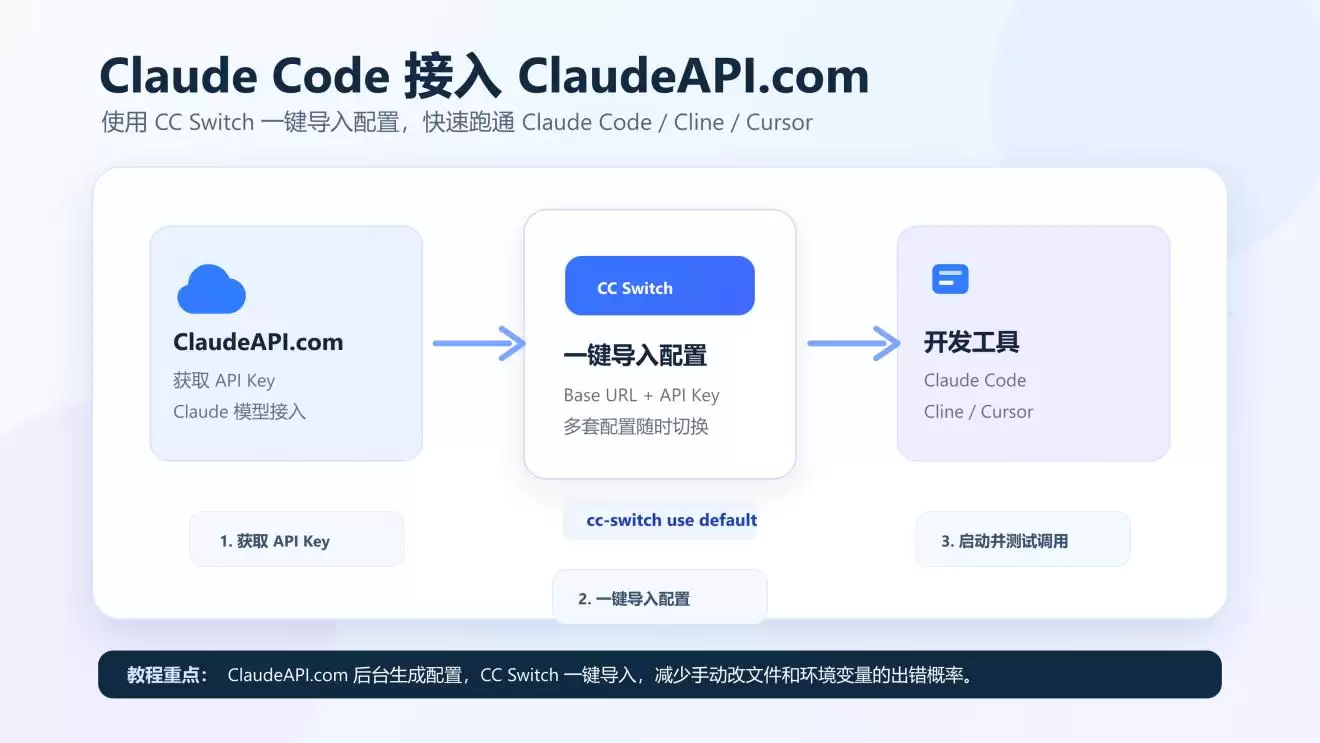
整体流程可以概括为三步:
1. 获取 ClaudeAPI.com API Key
2. 在后台使用 CC Switch 一键导入配置
3. 执行 cc-switch use default && claude
相比手动修改环境变量或 `settings.json`,CC Switch 更适合长期使用,也更方便后续切换配置、更新 Key 和排查问题。
需要测试 Claude API 的用户,可以访问:
> https://www.claudeapi.com?source=jb5
联系客服领取测试额度,先完成 Claude Code、Cline 或 Cursor 的接入验证。
如果你有开发者社群、AI 工具站、企业客户资源,或希望为用户提供 Claude API 接入服务,也可以联系客服咨询渠道合作方案。