AutoCad 2020运用B命令的方法
作者:袖梨
2026-07-08
AutoCad 2020使用B命令的方法
第一步
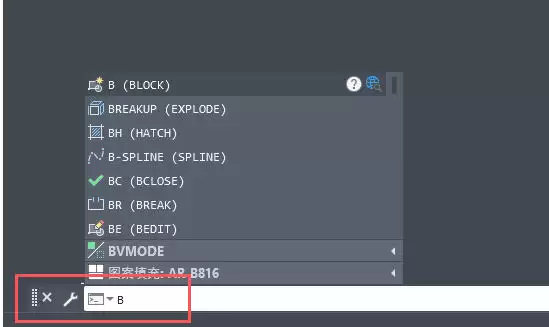
双击打开 AutoCAD 2020 软件,在界面下方命令行输入创建块指令「B」,按下空格键确认,激活块定义功能。
第二步
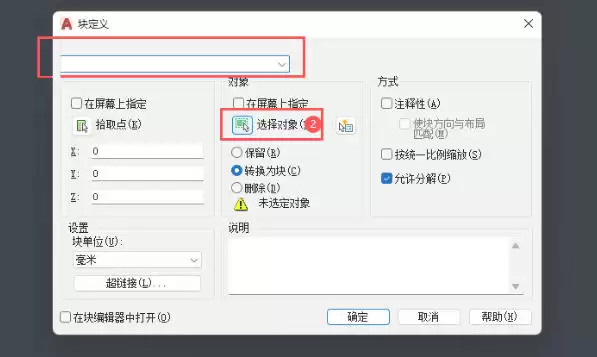
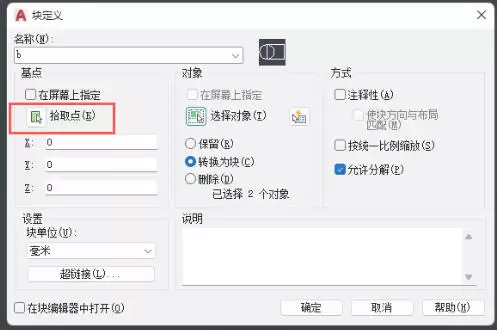
在弹出的块定义对话框中,输入自定义的块名称,然后点击对话框内的「选择对象」按钮。
第三步
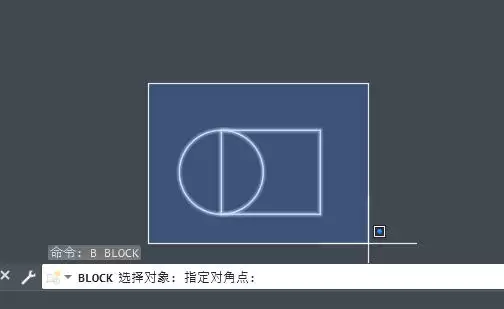
返回绘图画布,按住鼠标拖动框选所有需要定义为块的图形对象,按下空格键确认选择。
第四步
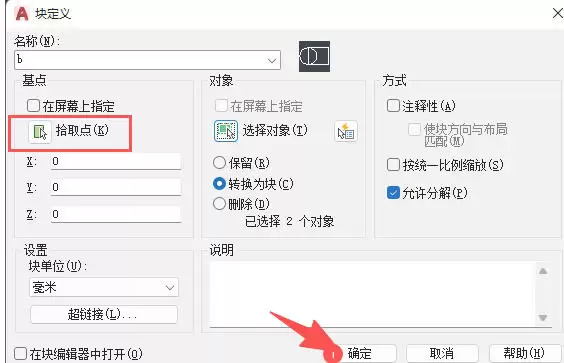
回到块定义对话框,点击「拾取点」按钮,进入画布拾取块的基准插入点。
第五步
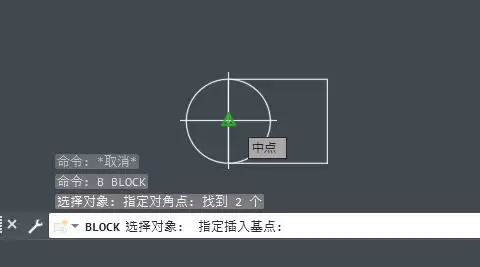
在画布中点击目标图形(如矩形)的中点,作为该块的默认插入基准点。
第六步
返回块定义对话框确认所有参数无误,点击「确定」按钮,即可完成块的创建。