AutoCad 2020怎样增加菜单栏和工具栏
作者:袖梨
2026-07-08
AutoCad 2020如何增加菜单栏和工具栏
第一步
双击桌面的 AutoCAD 2020 图标,打开软件等待加载完成。
第二步
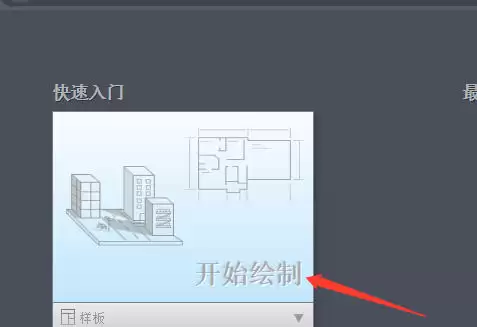
在初始引导界面点击「开始绘制」,进入正式绘图工作界面。
第三步
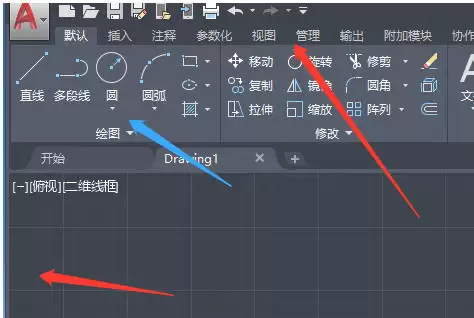
观察界面,确认顶部菜单栏、绘图区左侧工具栏均为隐藏状态。
第四步
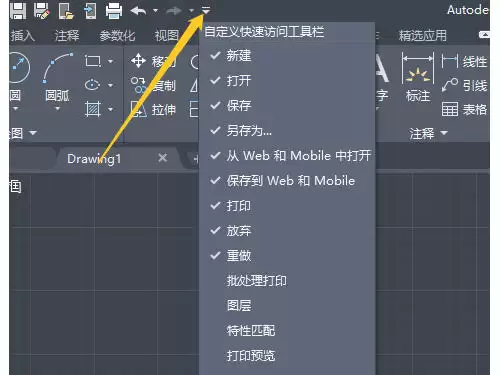
点击界面最上方的下拉三角按钮,在展开选项中选择「显示菜单栏」,顶部即可显示完整菜单栏。
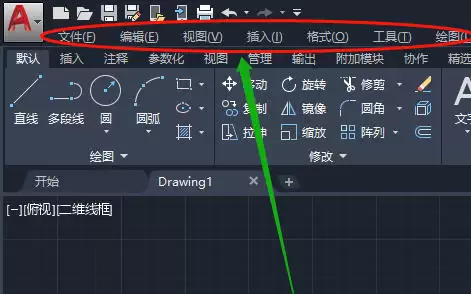
第五步
点击顶部「工具」菜单,依次展开「工具栏」选项,点击列表最下方的三角按钮展开隐藏选项。
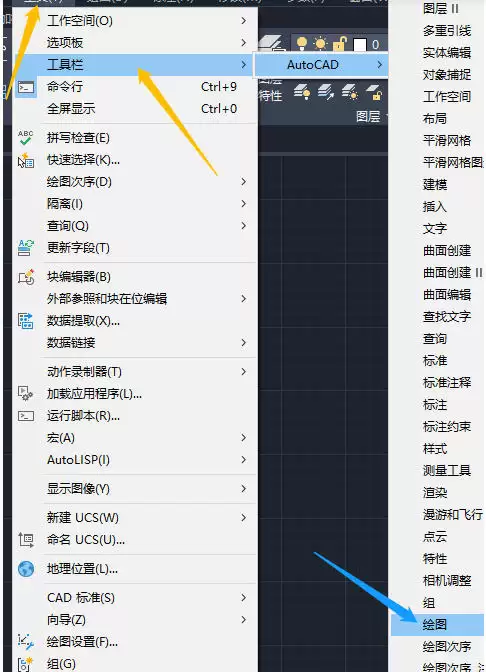
第六步
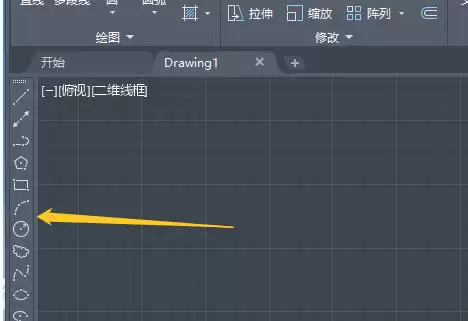
在展开的选项中点击「绘图」,绘图区左侧即可显示绘图工具栏,设置完成。