
万兴脑图手机版怎样设置新建导图页面
作者:袖梨
2026-07-12
在使用万兴脑图手机版时,合理设置新建导图页面能够提升我们的使用体验,更高效地创建思维导图。下面就为大家详细介绍设置新建导图页面的方法。
一、打开万兴脑图手机版
首先,在手机主屏幕上找到万兴脑图手机版的应用图标,点击打开应用程序。进入应用后,我们会看到简洁明了的界面。
二、进入设置选项
在界面的主页面中,通常可以在左上角或者右上角找到一个类似于三条横线或者齿轮形状的图标,这就是设置选项入口。点击该图标,会弹出一个侧边栏或者下拉菜单,里面包含了各种设置功能。
三、查找新建导图页面设置
在设置菜单中,仔细查找与新建相关的选项。一般来说,可能会在“通用设置”“导图设置”或者类似的分类下面找到“新建导图页面”的设置项。不同版本的万兴脑图手机版可能在具体位置上稍有差异,但大致范围是类似的。
四、页面布局设置
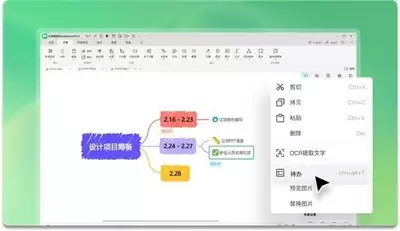
进入“新建导图页面”设置后,首先可以看到关于页面布局的选项。在这里,你可以选择喜欢的页面布局方式,比如经典布局、紧凑布局等。经典布局可能会提供较大的节点显示区域,方便输入较多的文字内容;紧凑布局则可以在有限的页面空间内展示更多的节点,适合快速浏览和整体把握思维导图的结构。
五、主题风格选择
除了布局设置,还能对新建导图页面的主题风格进行调整。万兴脑图手机版通常提供了多种主题供用户选择,如简约主题、多彩主题等。简约主题以简洁的颜色和线条呈现,给人清爽的感觉;多彩主题则更加丰富活泼,能让思维导图更加醒目。根据自己的喜好和使用场景,选择合适的主题风格,让新建的导图页面更加个性化。
六、背景颜色与字体设置
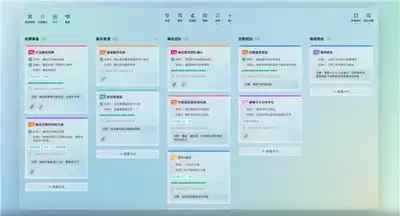
在新建导图页面设置中,还可以对背景颜色和字体进行设置。对于背景颜色,你可以选择纯色背景或者渐变色背景,营造出不同的视觉效果。字体方面,可以调整字体的大小、颜色和样式,确保在新建导图时输入的文字清晰易读。








