
怎么运用Adobe合并PDF-如何使用Adobe实现PDF合并
作者:袖梨
2026-07-12
在日常办公和学习中,我们常常会遇到需要合并 pdf 文件的情况。adobe 软件为我们提供了便捷的合并 pdf 方法,下面就来详细介绍一下。
准备工作
首先,确保你已经安装了 adobe acrobat dc 软件。如果还没有安装,可以前往 adobe 官方网站进行下载和安装。
合并 pdf 步骤
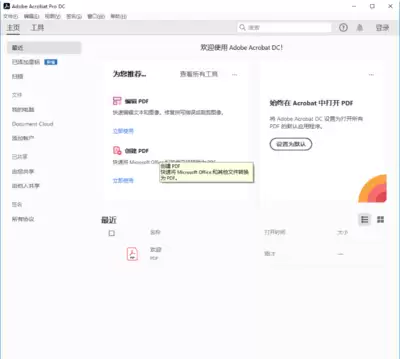
1. 打开 adobe acrobat dc 软件。
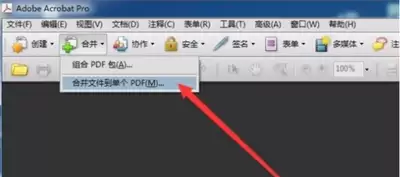
2. 在软件界面中,选择“工具”菜单,然后在下拉菜单中找到“合并文件”选项。
3. 点击“合并文件”后,会弹出一个对话框。在对话框中,点击“添加文件”按钮,选择你要合并的 pdf 文件。可以逐个添加多个文件,也可以一次性选择多个文件添加。
4. 添加完所有需要合并的文件后,可以对文件的顺序进行调整。选中某个文件,通过点击“上移”或“下移”按钮来改变其在合并后的文件中的位置。
5. 调整好文件顺序后,点击“合并”按钮。软件会开始合并文件,并生成一个新的 pdf 文件。
6. 合并完成后,可以对新生成的 pdf 文件进行保存。选择“文件”菜单中的“保存”选项,指定保存的路径和文件名,然后点击“保存”即可。
注意事项
1. 在合并 pdf 文件时,要确保文件的内容和顺序符合你的需求。
2. 如果文件较大,合并过程可能会需要一些时间,请耐心等待。
3. 合并后的 pdf 文件会保留原文件的页面布局、格式等信息。
通过以上简单的步骤,利用 adobe acrobat dc 软件就能轻松完成 pdf 文件的合并。无论是处理工作文档、学习资料还是其他类型的文件,都能方便快捷地将多个 pdf 合并成一个,提高工作和学习效率。现在,你就可以根据自己的需要,熟练运用这个方法来合并 pdf 文件啦。








