SamHelper如何调整分辨率- SamHelper屏幕清晰度调整操作指南
在使用手机或其他设备时,合适的分辨率能带来更好的视觉体验。对于使用samhelper的用户来说,调节分辨率以提升屏幕清晰度是一项常见需求。下面就为大家详细介绍samhelper改分辨率的操作指南。
准备工作
在开始调节分辨率之前,确保你的设备已安装samhelper应用程序,并且设备电量充足,以免在操作过程中出现意外中断。
打开samhelper
找到手机主屏幕上的samhelper应用图标,点击打开应用。
进入分辨率调节界面
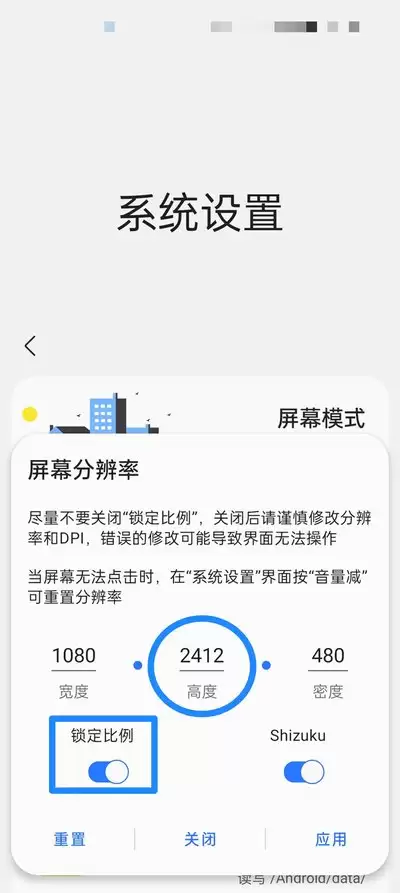
进入samhelper应用后,在界面中仔细寻找与“显示设置”或“屏幕设置”相关的选项。通常,这些选项可能会被归类在应用的某个特定菜单下,比如“设置”或“功能”板块中。点击进入该相关设置页面,在这里你应该能找到“分辨率调节”的功能入口。
选择合适的分辨率
进入分辨率调节页面后,你会看到一系列可供选择的分辨率选项。这些选项通常会以数字或特定的分辨率标识呈现,例如“1080p”“2k”“4k”等。根据你的设备屏幕性能和个人视觉喜好来选择合适的分辨率。如果你追求更清晰、细腻的图像显示效果,可以尝试选择较高的分辨率;但要注意,较高分辨率可能会消耗更多的设备资源,对电池续航也可能有一定影响。
应用分辨率设置
选择好你想要的分辨率后,点击页面中的“应用”或“确定”按钮,保存设置。此时,设备屏幕可能会短暂闪烁,这是正常现象,表明分辨率正在切换。
检查屏幕清晰度
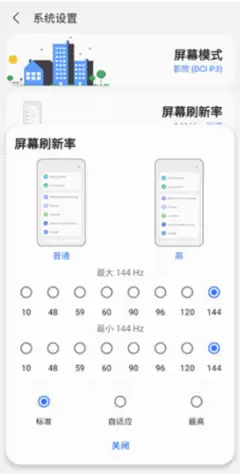
分辨率切换完成后,仔细观察屏幕显示效果。查看文字是否更加清晰锐利,图片和视频是否细节更丰富、色彩更鲜艳。如果觉得效果不理想,可以返回分辨率调节页面,尝试其他分辨率选项,直到找到最适合自己的设置。
通过以上简单的步骤,你就能轻松利用samhelper调节设备的分辨率,提升屏幕清晰度,享受更优质的视觉体验。但在调节分辨率时,要充分考虑设备性能和个人需求,找到最平衡、最舒适的设置方案。希望这篇操作指南能帮助你顺利完成分辨率调节,让你的设备屏幕焕发出更出色的光彩。