Premiere怎样导入LRC格式歌词文件
作者:袖梨
2026-07-15
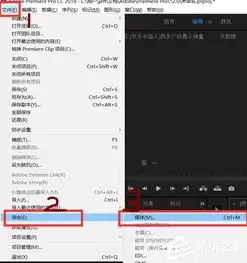
在premiere视频中导入lrc格式的歌词文件,能为视频增添丰富的视听体验。以下为您详细介绍具体步骤:
准备工作
首先,您需要确保premiere软件已安装并正常运行。同时,准备好所需的lrc格式歌词文件,该文件应与您要编辑的视频内容相关。
导入歌词文件
1. 打开premiere软件,创建或打开一个项目。在项目面板空白处右键单击,选择“导入”。
2. 在弹出的文件选择窗口中,找到您准备好的lrc格式歌词文件,选中后点击“打开”,将其导入到项目面板。
整理歌词文件
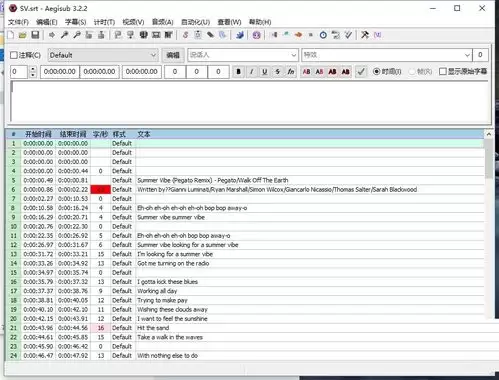
导入后的lrc歌词文件在项目面板中可能只是一个普通的素材。您需要对其进行整理,使其与视频的音频部分相对应。
1. 找到视频的音频轨道,您可以在“时间轴”面板中查看。
2. 根据音频的节奏和歌词内容,确定每个歌词出现的时间点。您可以使用premiere的播放控制功能,逐句播放音频,并记录下歌词出现的时间。
同步歌词与音频
1. 在“时间轴”面板中,将项目面板中的lrc歌词文件拖到与视频音频轨道相对应的位置。
2. 选中歌词文件素材,在“效果控件”面板中,找到“位置”属性。根据您之前记录的歌词出现时间点,精确调整歌词的位置,使其与音频同步。例如,如果某句歌词在音频播放到0:05处出现,您就将歌词素材的起始位置拖动到时间轴的0:05处。
3. 为了让歌词在视频中更美观地显示,您还可以调整歌词的字体、颜色、大小等属性。在“效果控件”面板中找到“基本图形”或“文本”相关的设置选项,进行个性化调整。
预览与调整
完成上述步骤后,播放视频进行预览。检查歌词与音频是否完美同步,以及歌词的显示效果是否符合您的预期。如有需要,返回前面的步骤进行微调,直到达到满意的效果。