Keynote制作缩放动画效果的方法-Keynote如何制作缩放动画效果
作者:袖梨
2026-07-15
在keynote中制作缩放动画效果能为演示增添不少动态与吸引力。以下是具体的操作方法。
准备素材
首先要确保有需要制作缩放动画的对象,比如图片、形状等。将它们放置在合适的幻灯片上,调整好大小和位置。
添加动画
选中要设置缩放动画的对象,点击菜单栏中的“动画”选项。在动画效果列表中,选择“缩放”。此时对象周围会出现一些控制柄。
调整动画参数
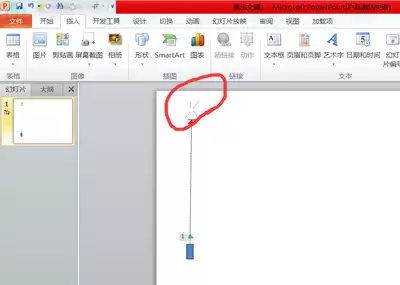
开始时间
可以设置动画的开始时间,比如选择“点击时”,让动画在点击鼠标时触发;也可选择“与上一动画同时”或“上一动画之后”,根据演示流程来安排。
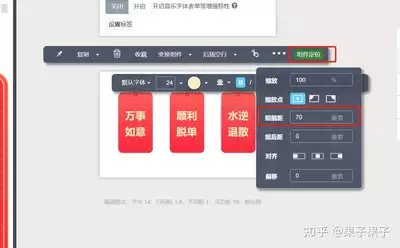
持续时间
拖动进度条来设定动画持续的时长,一般根据效果需求来定,比如0.5秒到2秒不等。
缩放比例
通过调整“缩放比例”的参数,控制对象缩放的程度。可以设置从较小比例放大到较大比例,或者从较大比例缩小,创造出不同的视觉效果。例如,将图片从50%放大到150%,能让图片更加突出显示。
缓动效果
利用“缓动效果”选项,能让缩放动画更加自然。比如选择“弹性缓入缓出”,使动画开始和结束时速度较慢,中间加速,模拟出真实的物体缩放感觉。
预览与调整
设置好动画参数后,点击幻灯片播放按钮进行预览。观察动画效果是否符合预期,如果有不满意的地方,回到动画设置界面进行调整,直到达到理想的缩放动画效果。
通过以上步骤,就能在keynote中轻松制作出精彩的缩放动画效果,让演示文稿更加生动有趣,吸引观众的注意力。