
怎样自定义Adobe Bridge工作区
作者:袖梨
2026-07-17
在使用adobe bridge时,自定义工作区能够极大地提升工作效率,满足个性化的操作需求。
首先,要熟悉工作区的基本构成。adobe bridge的工作区包含了菜单栏、工具栏、内容面板、元数据面板等多个部分。
对于界面布局的个性化调整,可以从多个方面入手。比如,调整面板的位置。你可以通过拖动面板的边缘,将其放置在你认为最方便操作的地方。例如,将经常需要查看的元数据面板拖到与内容面板相邻的位置,这样在浏览文件时能快速查看文件的相关信息。
还可以对面板进行折叠或展开操作。如果某个面板暂时不需要显示全部内容,点击面板右上角的箭头将其折叠起来,以节省空间,让工作区更加简洁。当需要查看详细内容时,再展开即可。
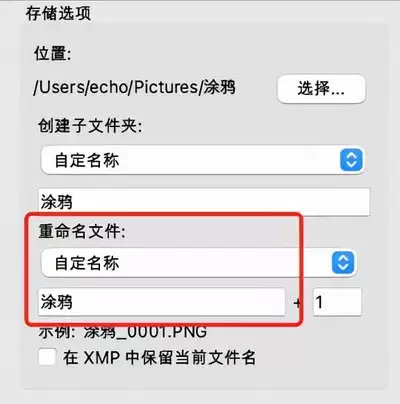
工具栏的自定义也很重要。你可以根据自己的使用习惯,将常用的工具添加到工具栏中,方便快速调用。比如,将“旋转”工具添加到工具栏,这样在处理图片时无需频繁在菜单中寻找该工具。
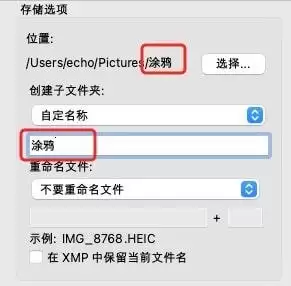
另外,adobe bridge提供了多种预设的工作区布局,如“紧凑”“胶片”等。你可以先尝试这些预设布局,看看哪种更符合你的工作流程。如果预设布局都不理想,那就按照上述方法进行全面的自定义设置。
在自定义工作区的过程中,记得保存自己设置好的布局。这样,下次打开adobe bridge时,就能直接使用个性化的工作区,无需再次调整。通过这些个性化界面布局方案,你能让adobe bridge的工作区更贴合自己的使用习惯和工作需求,从而更加高效地完成各项任务,无论是浏览、管理还是编辑文件,都能更加得心应手。








