
Camtasia9怎样切换多种转场
作者:袖梨
2026-07-17
在视频编辑中,转场效果能让视频过渡更加自然流畅,增添视觉吸引力。camtasia9作为一款强大的视频编辑软件,提供了丰富多样的转场效果供用户选择,并且切换多种转场的操作并不复杂。
首先,打开camtasia9软件并导入需要编辑的视频素材。将素材拖放到时间轴上,确定好各片段的顺序和时长。
要切换转场效果,先将时间轴上的播放指针定位到想要添加转场的两个视频片段之间。然后,在软件界面上方的“转场”选项卡中,能看到众多预设的转场效果。这里有淡入淡出、旋转、缩放、擦除等各种不同风格的转场,满足多样化的创作需求。
点击一个转场效果,软件会自动在两个相邻视频片段之间添加该转场,并显示出默认的转场时长。用户可以根据视频的节奏和风格,通过拖动转场两端的控制点来调整转场时长,使其更符合整体需求。
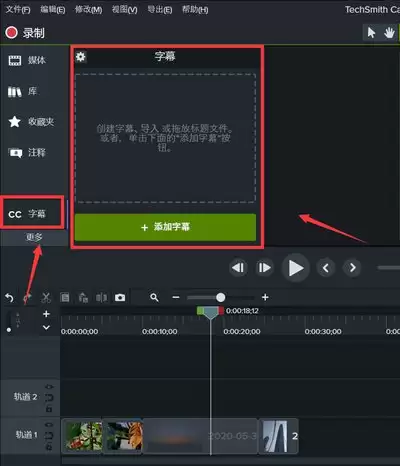
如果想要切换到其他转场效果,只需再次点击“转场”选项卡,选择新的转场样式即可。软件会瞬间更新两个片段之间的转场效果,无需重新设置其他参数。
还可以对转场效果进行进一步的自定义设置。比如,对于淡入淡出转场,可以调整淡入的起始透明度和淡出的结束透明度,让转场更加细腻。对于旋转转场,能设置旋转的方向、速度等参数,打造独特的视觉效果。
在预览窗口中,可以实时查看添加转场后的视频效果,根据实际情况不断调整和切换转场,直到达到满意的效果为止。
除了在“转场”选项卡中选择预设转场外,camtasia9还支持用户从网上下载更多的转场资源并导入使用,进一步丰富转场效果的选择范围。
通过简单的操作,在camtasia9中就能轻松切换多种转场效果,为视频增添独特魅力。无论是制作个人vlog、教学视频还是创意短片,合理运用转场都能让视频更加精彩,吸引观众目光。熟练掌握转场切换技巧,能让视频编辑工作更加得心应手,创作出高质量的视频作品。








