
edius如何添加环转深处横管转场效果-edius添加环转深处横管转场效果的操作方法
作者:袖梨
2026-07-17
在视频编辑的世界里,转场效果就像是连接不同场景的魔法纽带,能让视频更加流畅和富有吸引力。而edius作为一款强大的视频编辑软件,提供了丰富多样的转场效果供我们选择。今天,就来一起看看如何在edius中添加环转深处横管转场效果,为你的视频增添独特魅力。
首先,确保你已经在电脑上成功安装并打开了edius软件。进入到你需要添加转场效果的视频项目中。
接下来,找到时间轴上你想要添加转场效果的两个相邻视频片段之间。将时间线指针定位到这两个片段之间的位置。
然后,在edius的特效面板中寻找转场效果。你可以通过点击界面上方的“特效”选项卡来打开特效面板。在众多的转场效果类别中,仔细查找与环转或横管相关的效果。不同版本的edius可能位置稍有不同,但耐心寻找总能找到。
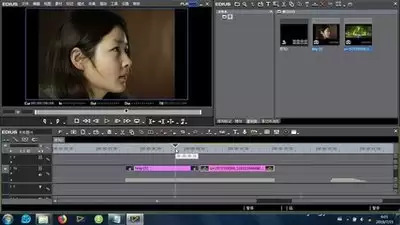
当找到环转深处横管转场效果后,直接将其拖拽到时间轴上两个视频片段之间。此时,你会看到转场效果已经添加成功,并且在两个片段之间出现了一个小小的转场图标。
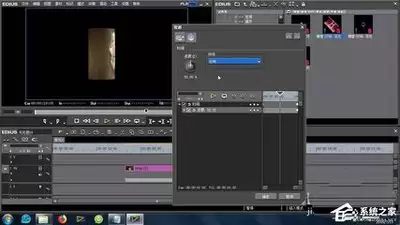
你还可以对这个转场效果进行进一步的调整。比如,通过双击转场图标,打开转场设置窗口。在这里,你可以调整转场的持续时间,让转场效果呈现得更久或更短,以适应视频的节奏。你也可以对转场的参数进行微调,如环转的速度、横管的颜色等,让转场效果更符合你的创意和视频风格。
另外,如果你想在多个视频片段之间添加相同的环转深处横管转场效果,一种快捷的方法是先选中第一个添加了该转场效果的片段,然后按下快捷键(具体快捷键可根据edius版本查看帮助文档),这样后面相邻的片段之间就会自动添加相同的转场效果,大大节省了操作时间。
通过以上简单的步骤,你就能轻松在edius中为视频添加环转深处横管转场效果啦。快去动手试试,让你的视频瞬间变得更加酷炫,吸引观众的目光!








