
ae制作擦除文本动画效果的方法-ae如何制作擦除文本动画效果
在影视制作、广告宣传等领域,擦除文本的动画效果常常能吸引观众的注意力,增添独特的视觉魅力。今天,就来详细介绍一下如何使用 adobe after effects(ae)制作这样一个酷炫的动画效果。
准备工作
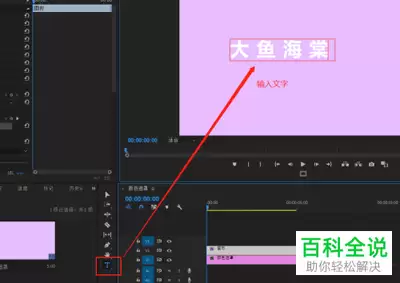
首先,打开 ae 软件并创建一个新的合成。选择合适的分辨率和帧率,以满足最终作品的需求。接下来,输入你想要擦除的文本。可以通过文本工具在合成窗口中直接输入,也可以导入已经准备好的文本素材。
制作擦除路径
为了实现擦除效果,我们需要创建一个擦除路径。可以使用形状工具绘制一个路径,比如矩形或者不规则图形。这个路径将决定文本擦除的方向和范围。绘制完成后,你可以对路径的形状、位置和大小进行调整,确保它与文本的布局相匹配。
应用效果
选中文本图层,然后在效果和预设面板中搜索“裁剪路径”效果。将“裁剪路径”效果拖曳到文本图层上。在效果控件面板中,找到“形状”选项,选择我们之前绘制的擦除路径。此时,文本会按照路径的形状进行裁剪,呈现出部分显示的效果。

设置关键帧动画
接下来,通过设置关键帧来实现擦除动画。将时间指示器移动到动画开始的位置,在“裁剪路径”效果的“结束”属性上设置关键帧为 0%,这意味着文本完全显示。然后,将时间指示器移动到动画结束的位置,将“结束”属性设置为 100%,此时文本将被完全擦除。播放动画,你会发现文本按照路径逐渐被擦除。
调整擦除速度
如果想要调整擦除的速度,可以在“结束”属性的关键帧之间添加更多的关键帧,并调整它们的数值。通过这种方式,可以实现加速、减速或者匀速擦除的效果。
增加细节
为了让擦除效果更加生动,可以给擦除路径添加一些动画效果。比如,让路径在擦除过程中进行移动、缩放或者旋转。你可以通过对路径图层设置关键帧来实现这些动画。
通过以上步骤,你就可以在 ae 中轻松制作出一个擦除文本的动画效果。不断尝试不同的路径形状、动画设置和文本内容,发挥你的创意,打造出独一无二的擦除动画,为你的作品增添更多精彩。








